通知
通知旨在让用户以合适的方式及时获得有用的新消息,帮助用户高效地处理任务。
通知设计原则
- 为用户提供有价值的通知内容信息。
- 不要重复发送相同内容的通知打扰用户。
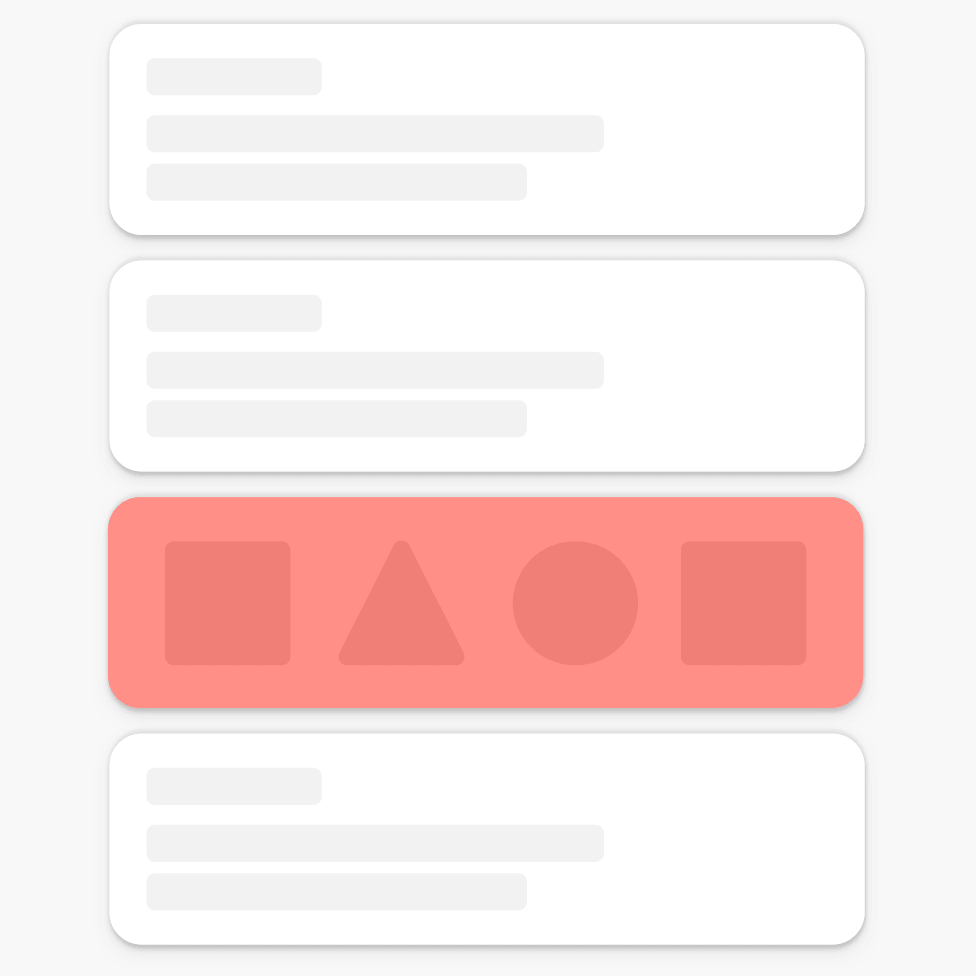
- 采用规范布局:不允许自定义复杂布局,以保证通知体验的一致性。
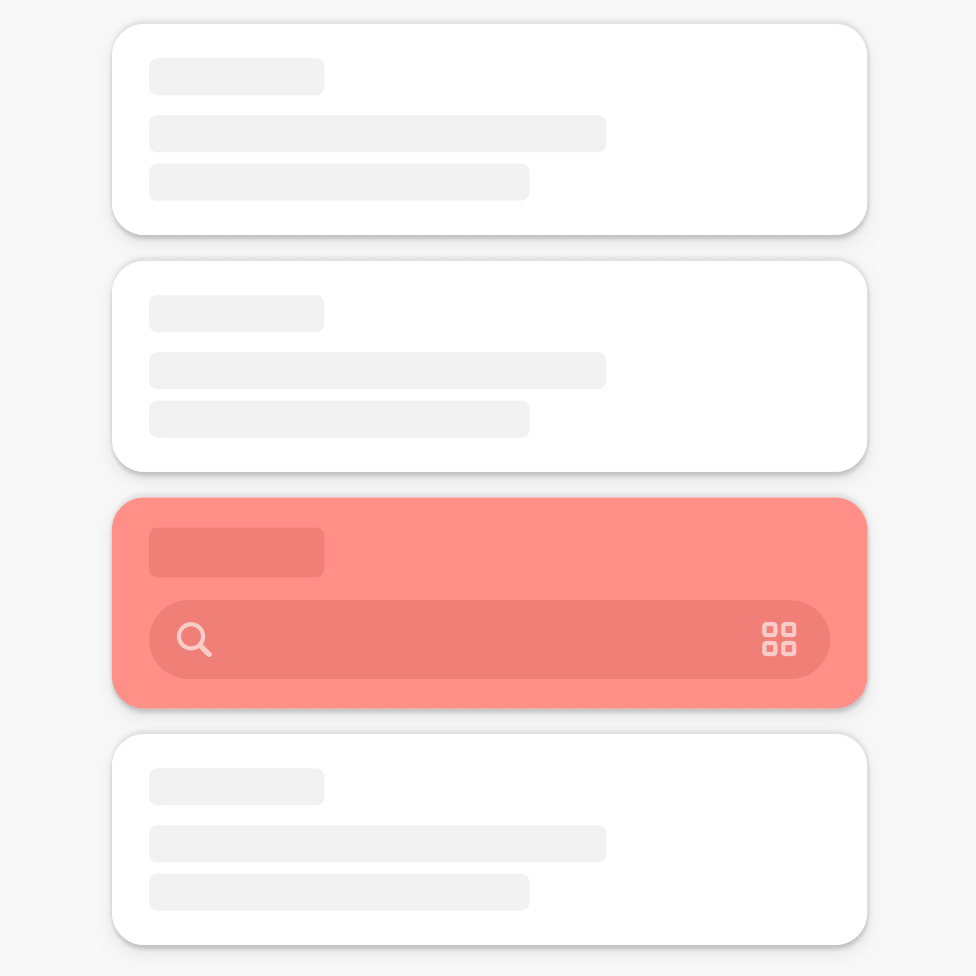
- 不要将通知作为小工具或广告板使用。
- 不要出于商业目的强制改变属性:如采用实况窗强制置顶显示,避免损害用户使用体验。
设计禁忌示例
| 避免自定义复杂布局,破坏通知一致性 |
不要将通知作为小工具或广告板使用 |
不要强行置顶通知 |
 |
 |
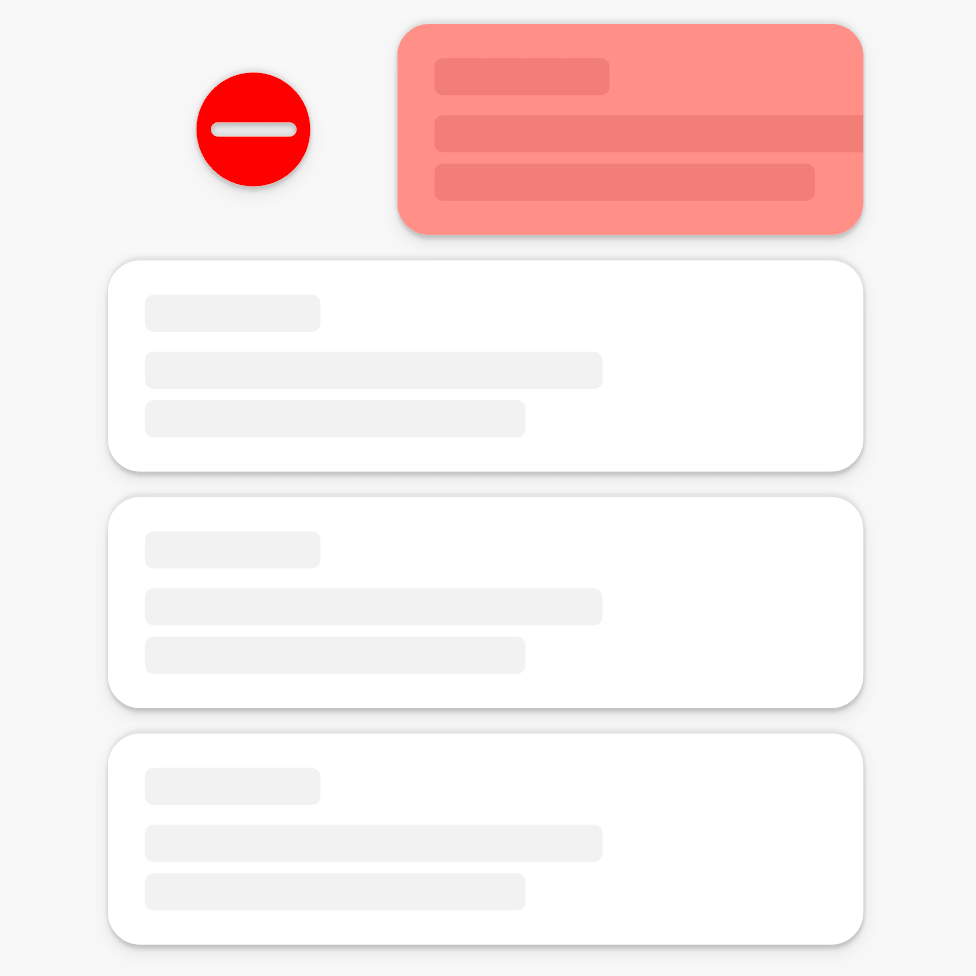 |
通知详情
单条通知
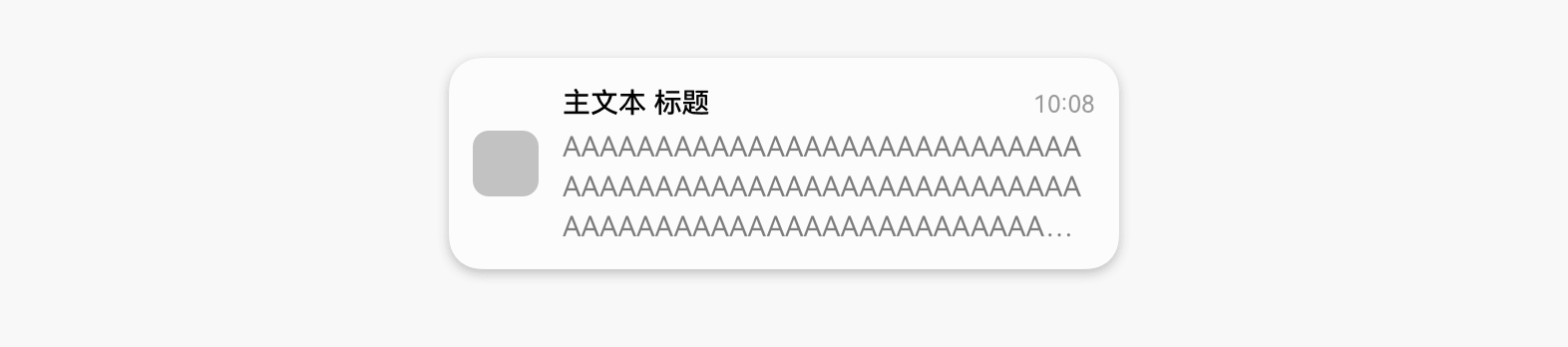
单条通知的基本元素包括图标、主副文本、时间:
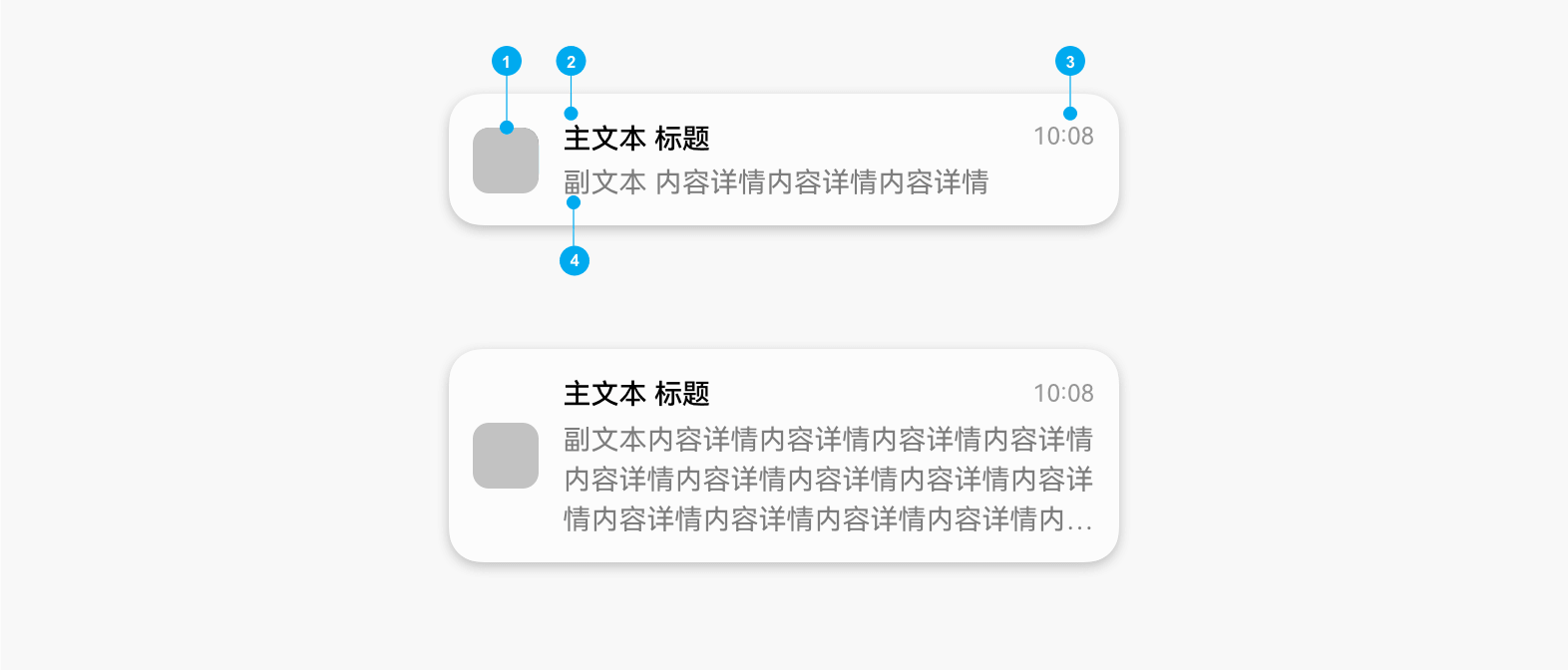
通知元素
- 通知图标:表示通知的功能与类型,由系统统一获取应用或元服务图标。
- 通知标题:通知内容的简要概括或功能描述。避免直接使用应用或服务的名称。
- 时间:发送通知的时间,系统默认显示。
- 内容详情:描述通知的具体内容或详情。最多显示 3 行,超长则“…”截断。
交互规则
组合通知
应用如果发送多条通知,在同一分区内的则需设为一条组合通知。
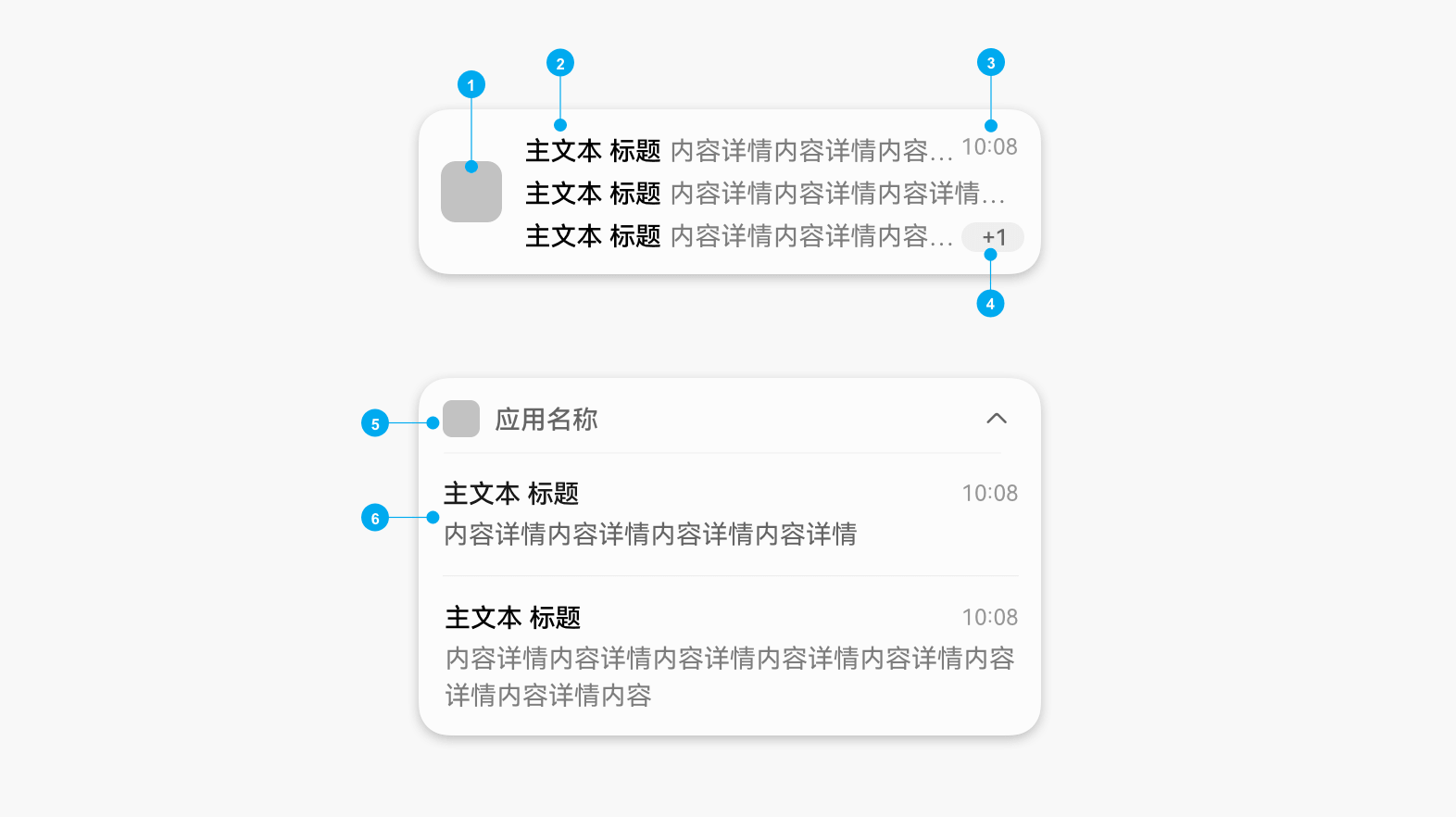
展开前
- 通知图标:表示该组通知的来源,由系统统一获取应用或元服务图标。
- 通知内容:最新 3 条通知的标题及内容详情。
- 时间:最新 1 条通知的时间。
- 条数示意:表示未显示通知的数量,超过 3 条的显示 “ + N”,如为 2-3 条则无此示意。
展开后
- 标题区:该组通知的图标、名称和收起箭头。
- 内容区:每条子通知的标题和内容详情。
模板样式
普通通知
默认采用 3 行普通通知样式。
单条通知

单条内容超三行
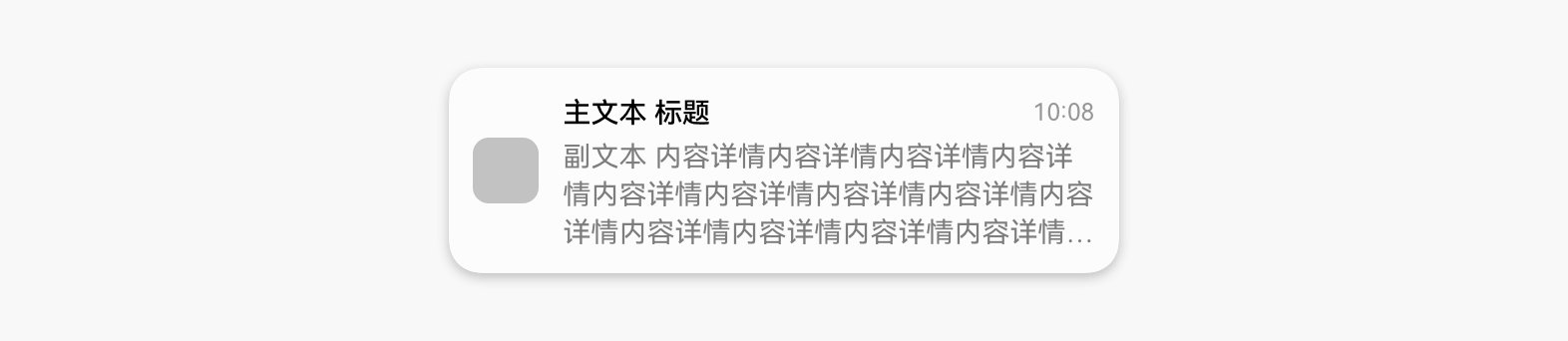
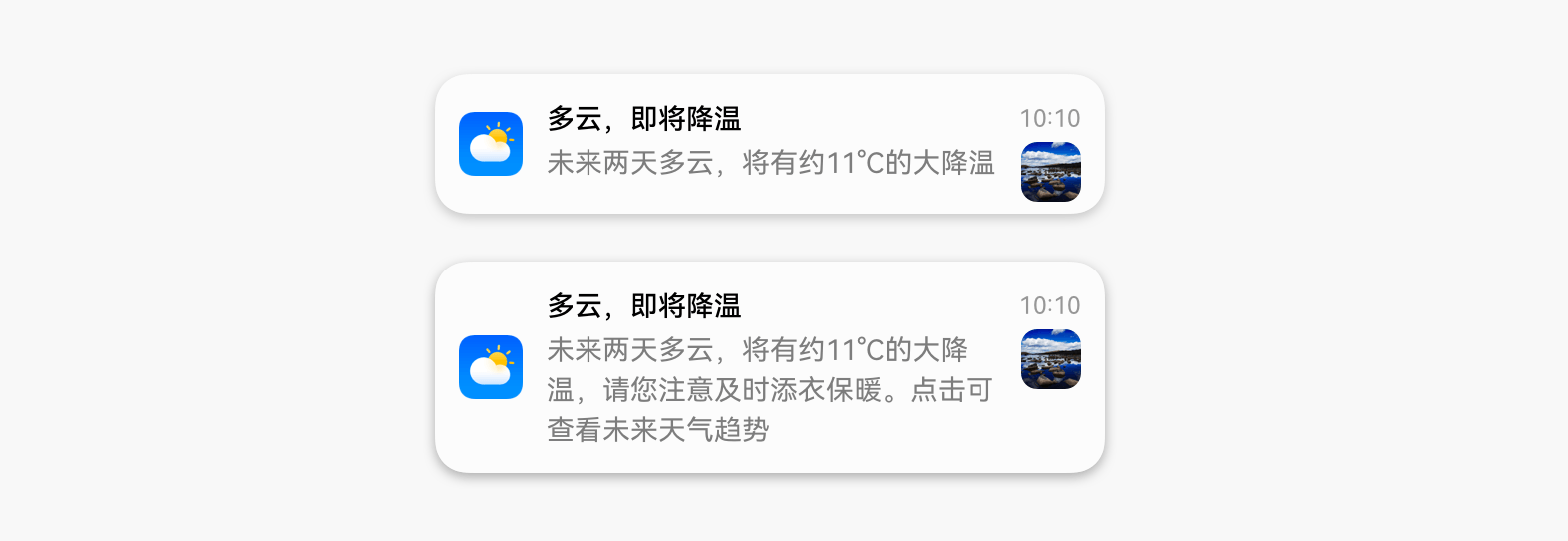
图片预览通知
适用于有图片预览的通知。
- 图片建议为方形、高质量的图片,其他形状可能会导致内容被裁切。
- 图片需要与通知内容强相关,避免使用与内容无关的图片。
- 不要使用与应用图标重复的图片。
多行文本类通知
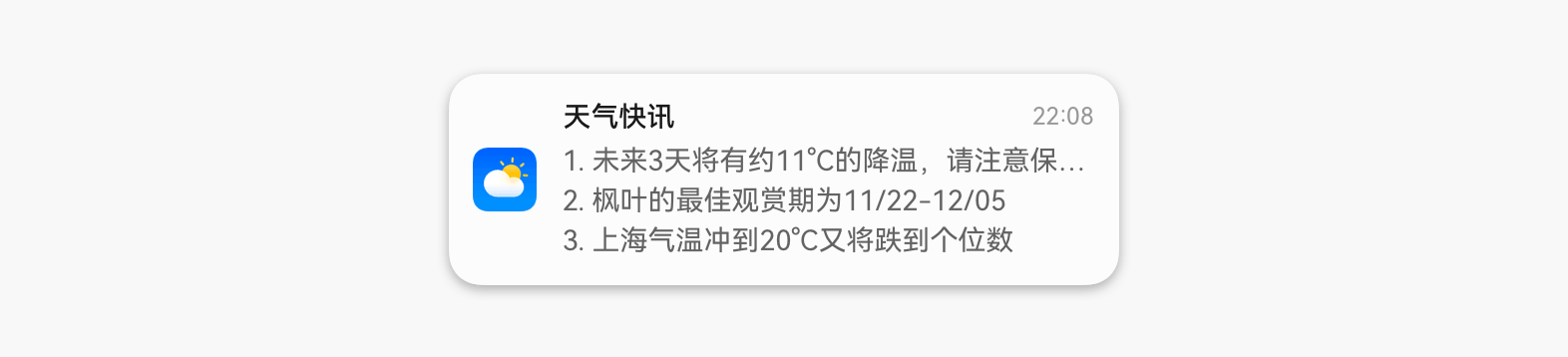
适用于需要换行显示的文本内容。
- 最多可显示 3 行内容详情,每行超长后 “…” 截断。
通知提示场景
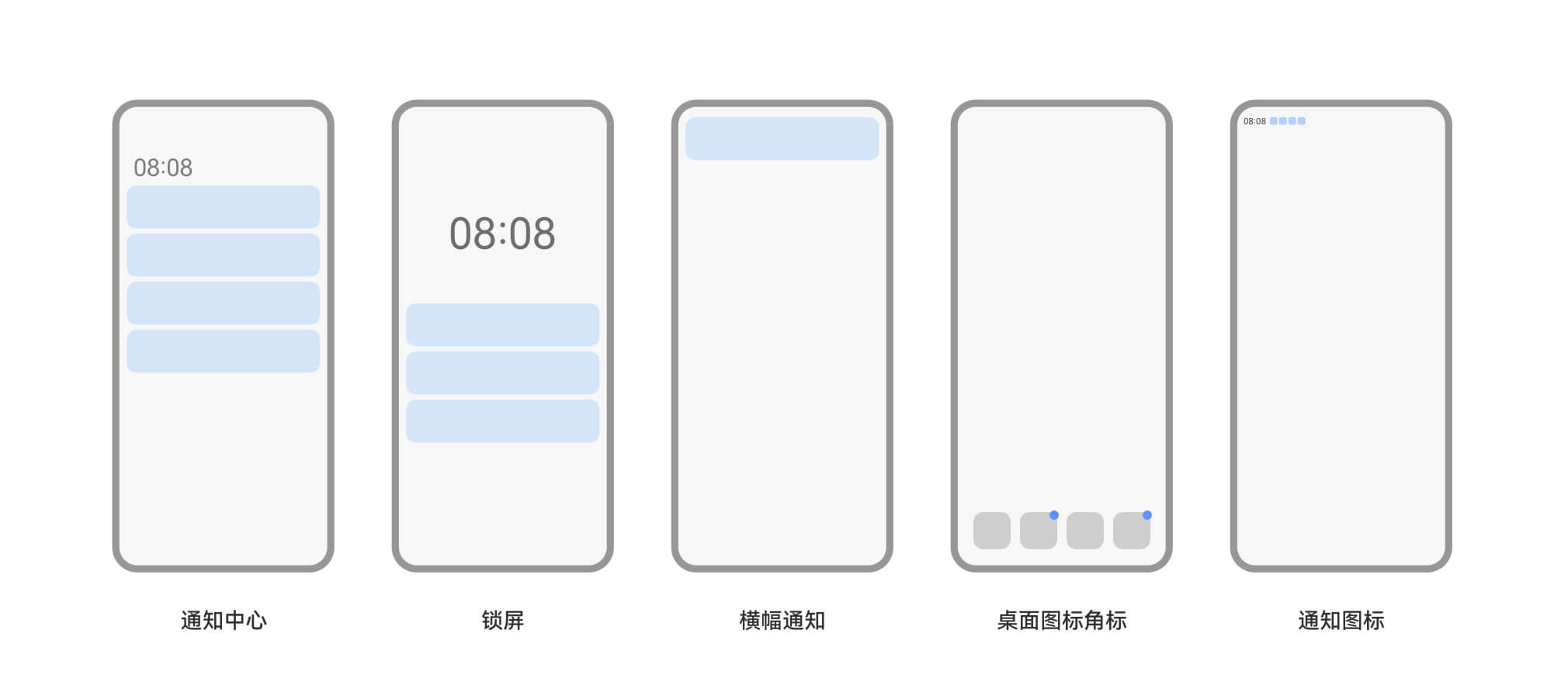
通知会在不同场景以不同形式提示用户。应用发出一条通知时,可配置通知的提示场景。开发指南请参阅 Push Kit 简介。
场景详情说明
1. 通知中心
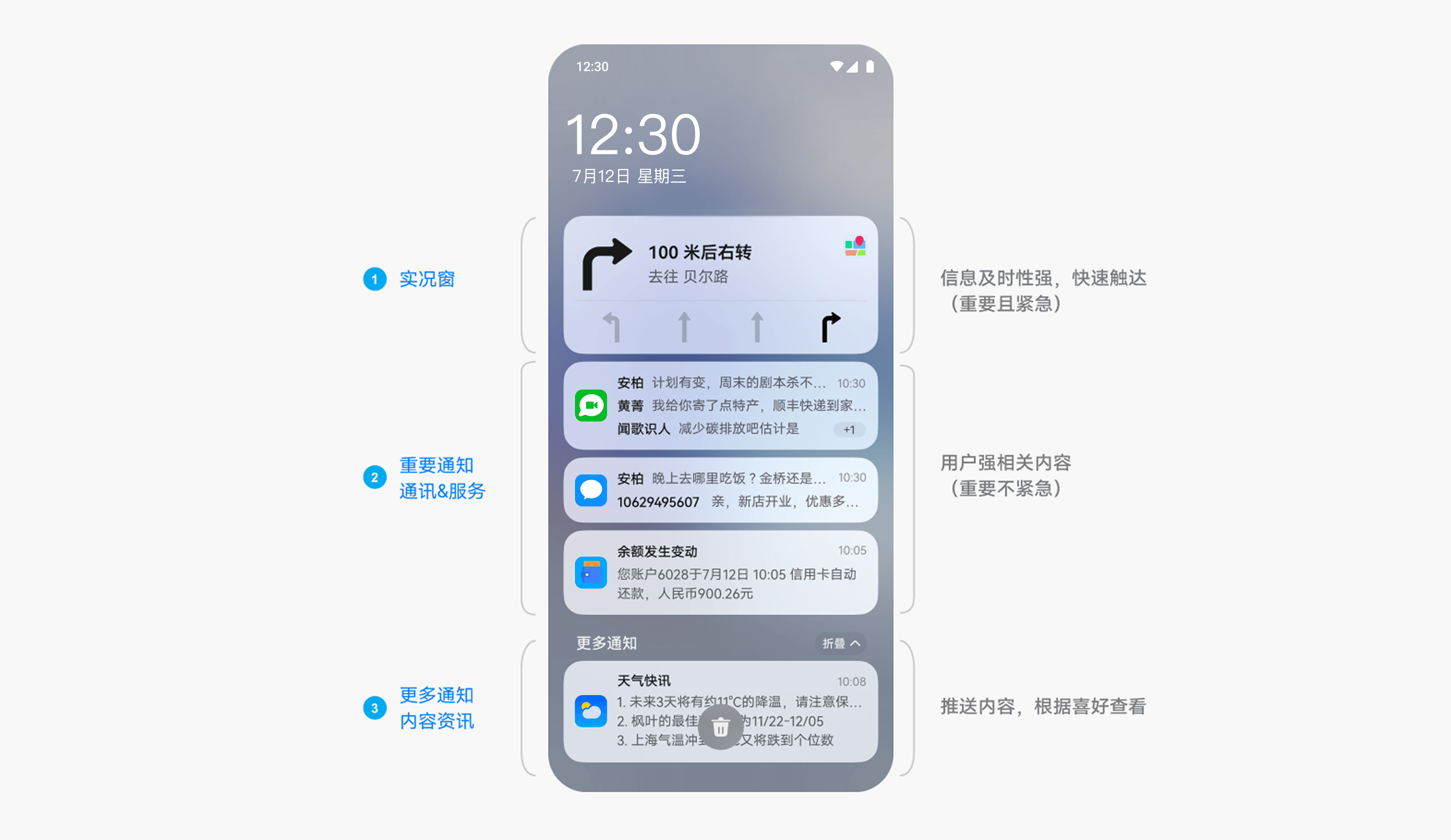
通知浏览界面,根据类别排序,每个类别内按时间排序。重要通知(通讯社交和服务提醒)排在实况窗后面,内容资讯类通知显示在“更多通知”分区。
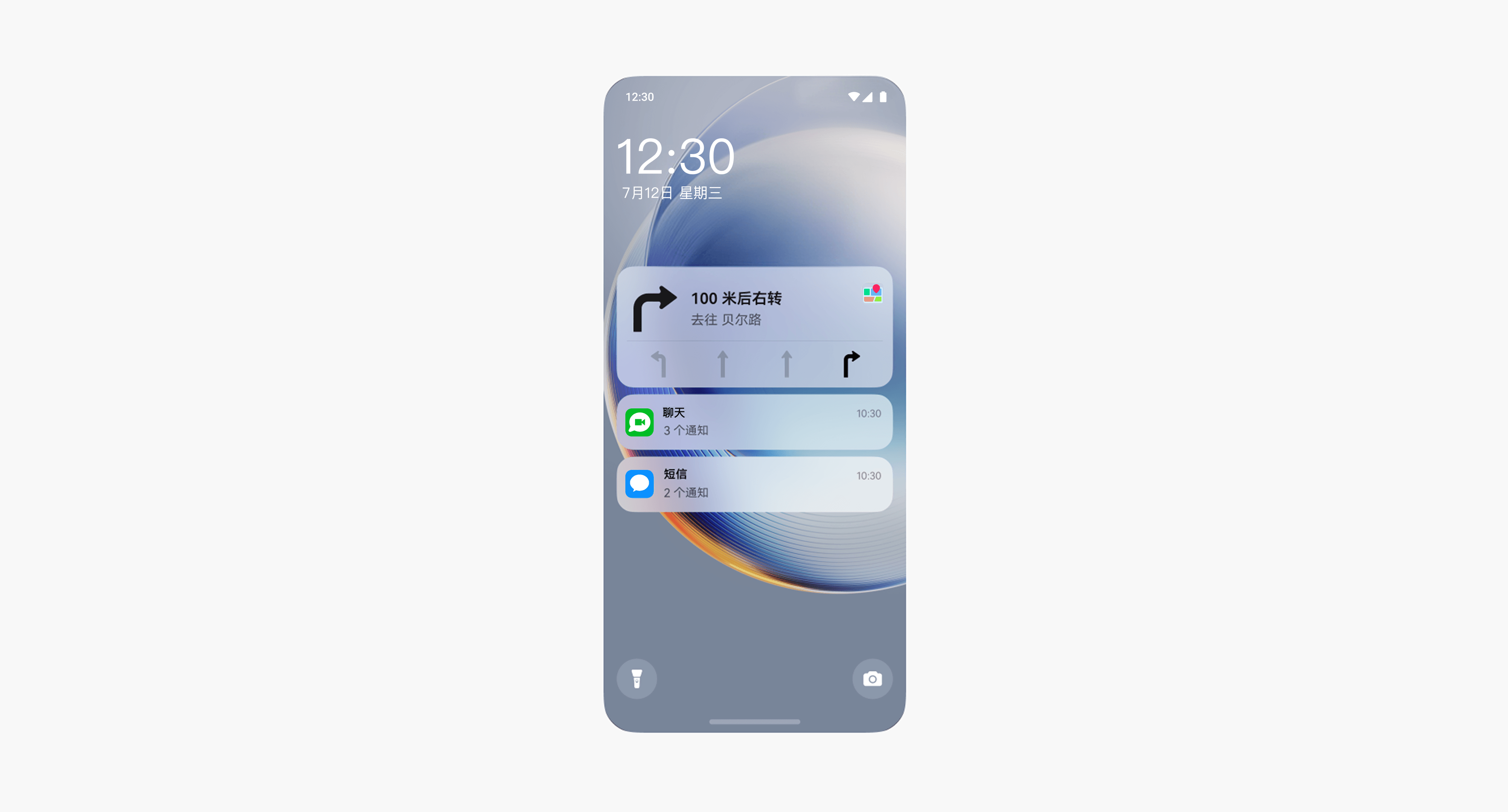
2. 锁屏通知
锁屏上仅显示本次锁屏期间接受的通知。显示样式默认为底部图标和数量,可展开成列表。若打开“锁定时显示预览”,内容不会被隐藏。
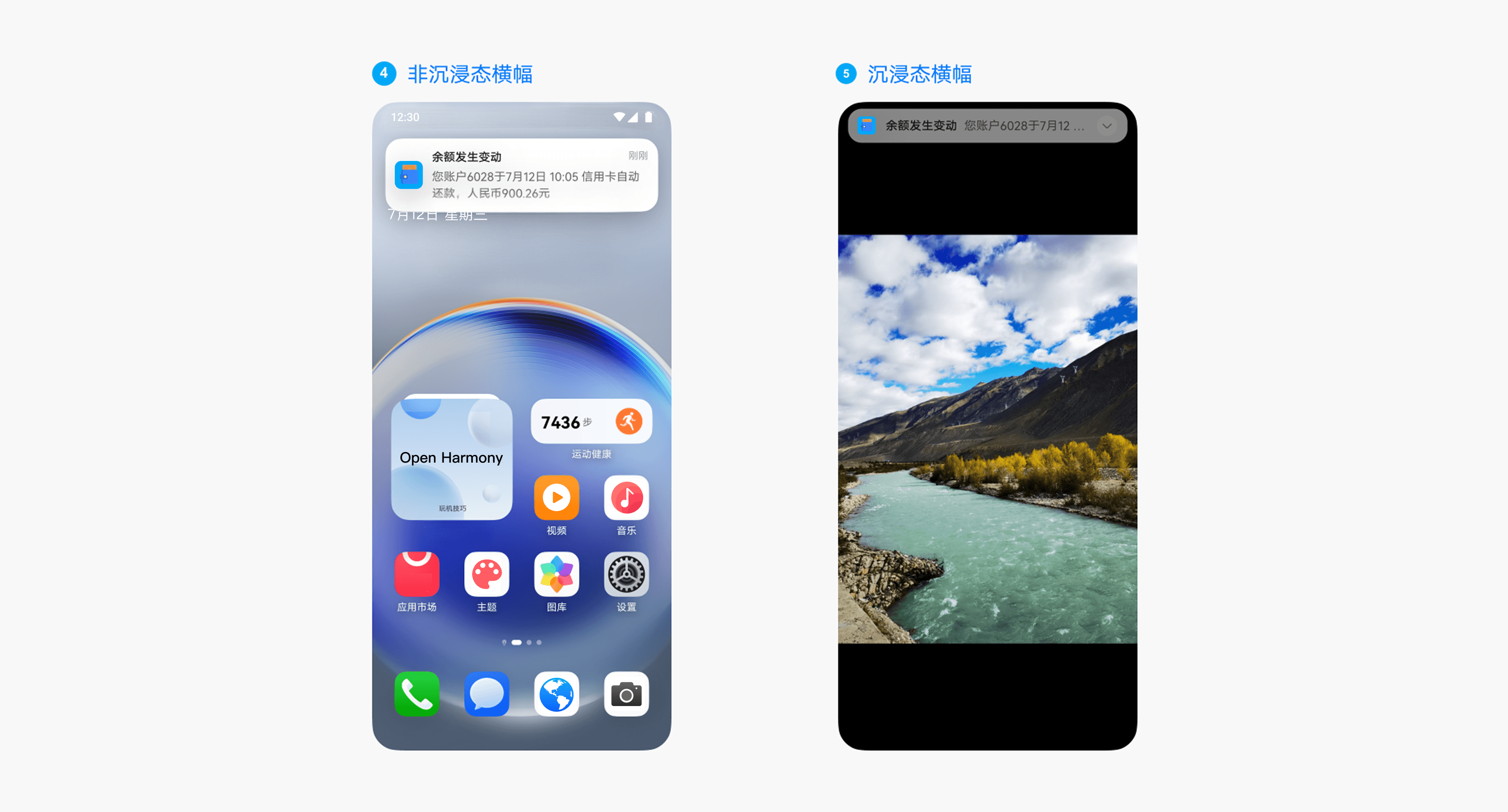
3. 横幅通知
在界面顶部显示 5 s 后消失(来电、闹钟类等除外)。非沉浸态显示 3 行高度,沉浸态显示 1 行高度。
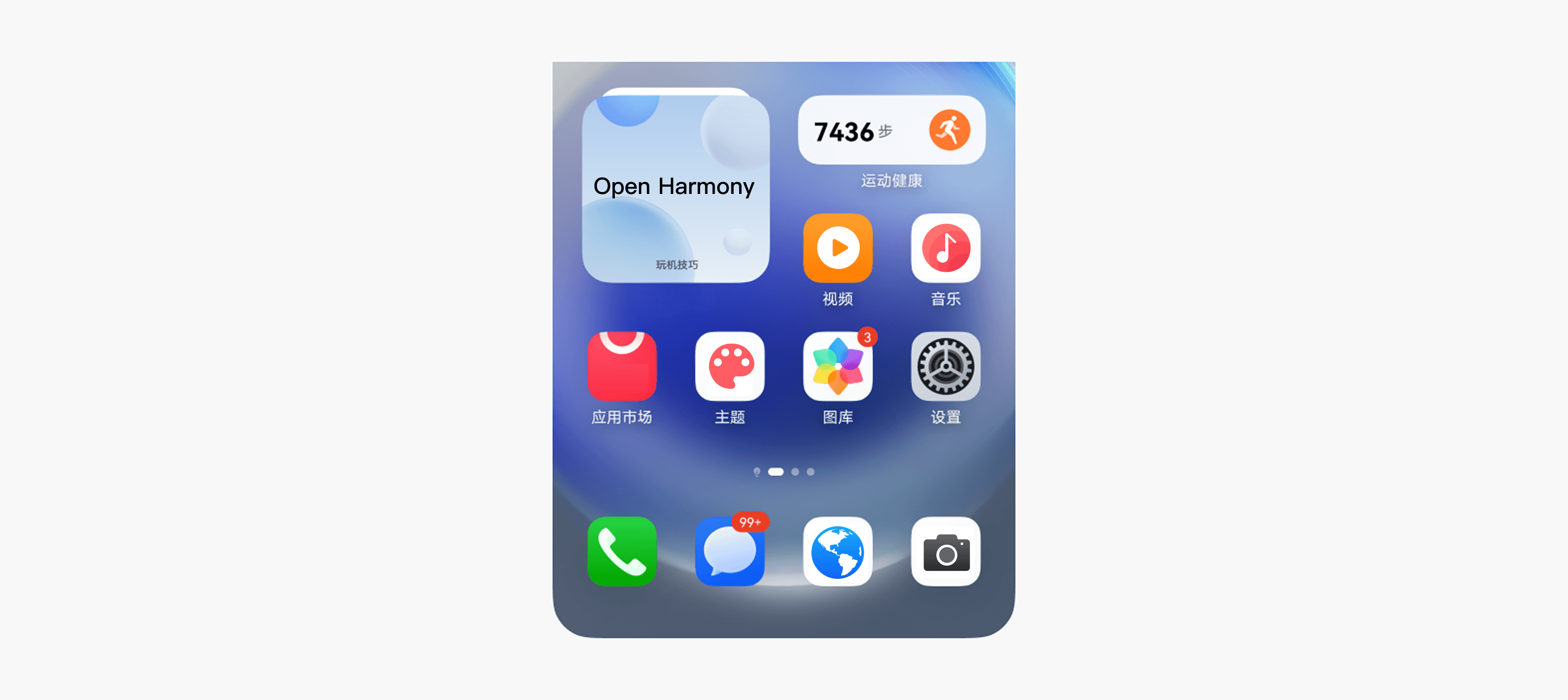
4. 桌面图标角标
数字角标表示本应用或元服务有新消息,最多显示 “99+”。角标内容由服务方自定义,不完全对应通知中心内容。
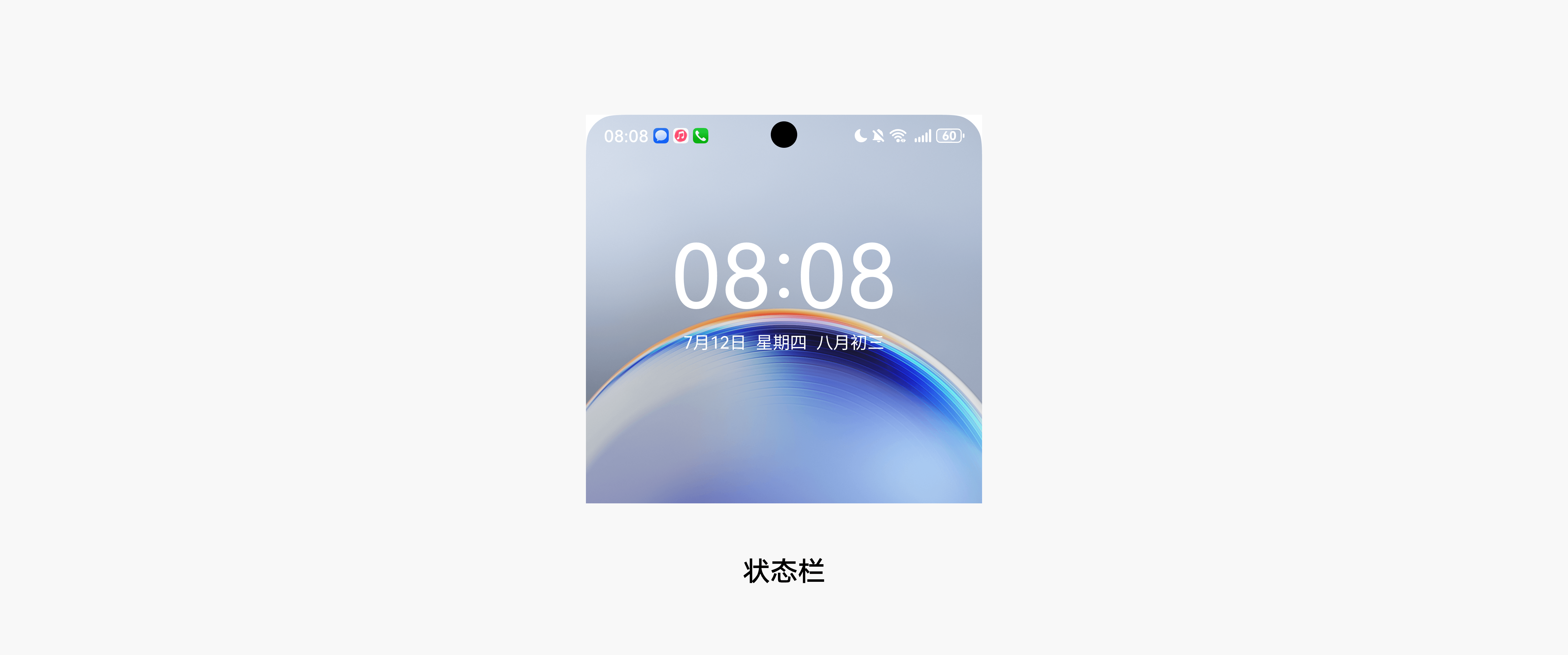
5. 通知图标
以图标形式显示在状态栏、AOD 界面。系统统一获取应用或服务的图标资源展示。
文本超长显示规则
通知标题
- 最多显示 22 个英文字符,或 15 个中文字。
- 不支持换行,超过 1 行“…”截断。

通知内容详情
- 最多显示 84 个英文字符,或 57 个中文字。
- 最多可显示 3 行,显示不下“…”截断。