注意:参考此文档,必须配置(华为、荣耀、vivo、魅族)渠道的回执,才能统计到这些渠道完整的到达、折损数据。
参见华为官方文档 配置AppGallery Connect ,完成文档中的内容配置。
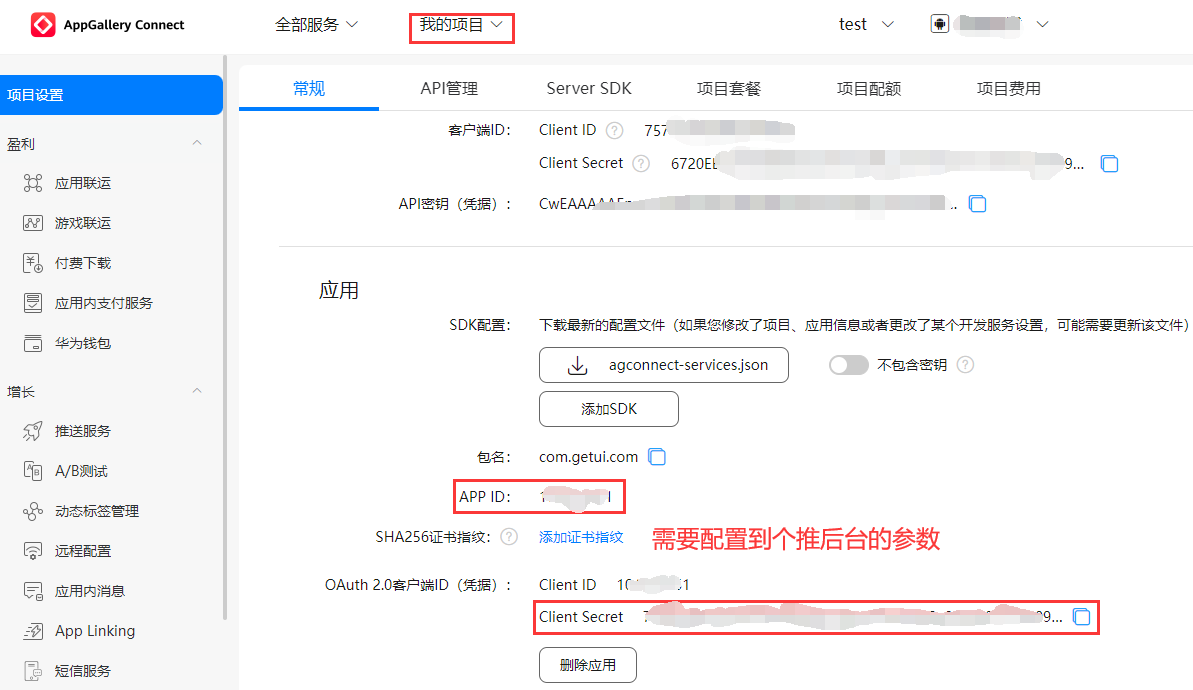
登录 AppGallery Connect 网站,选择我的项目。打开刚才创建的项目,查看应用信息中相应的华为 AppID、华为 Client Secret。该信息在之后步骤中将会使用,如下图:
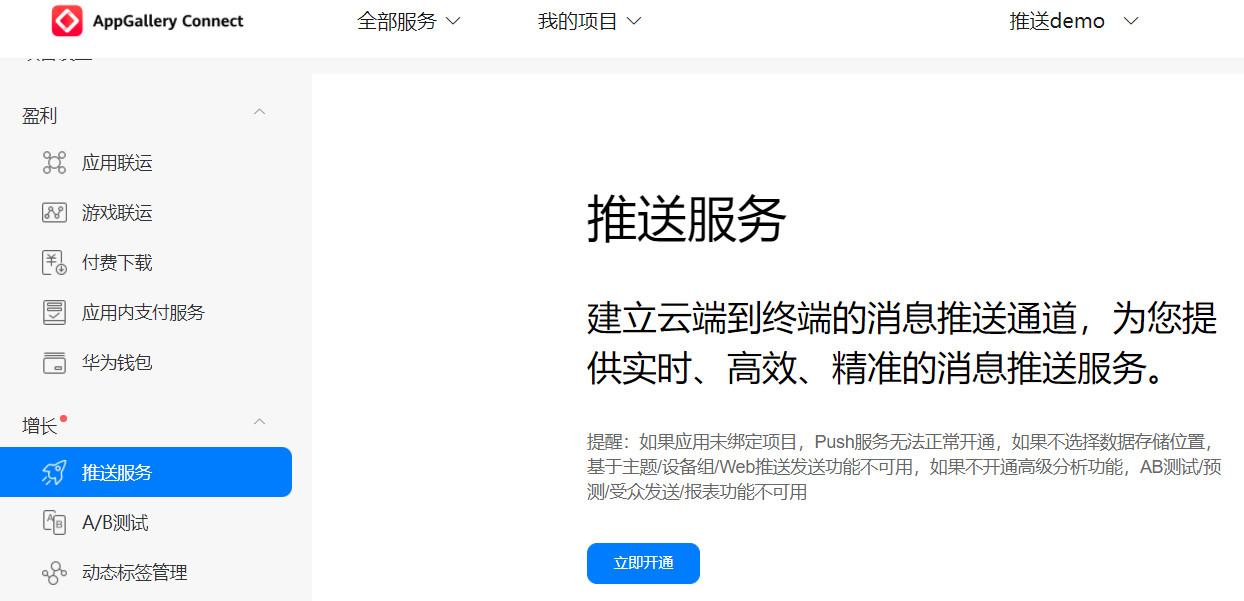
在 “项目设置 > 常规” 中填写“ SHA256证书指纹 ”,点击右侧对勾进行保存;若不知道具体值,请参考 SHA256指纹证书获取 。
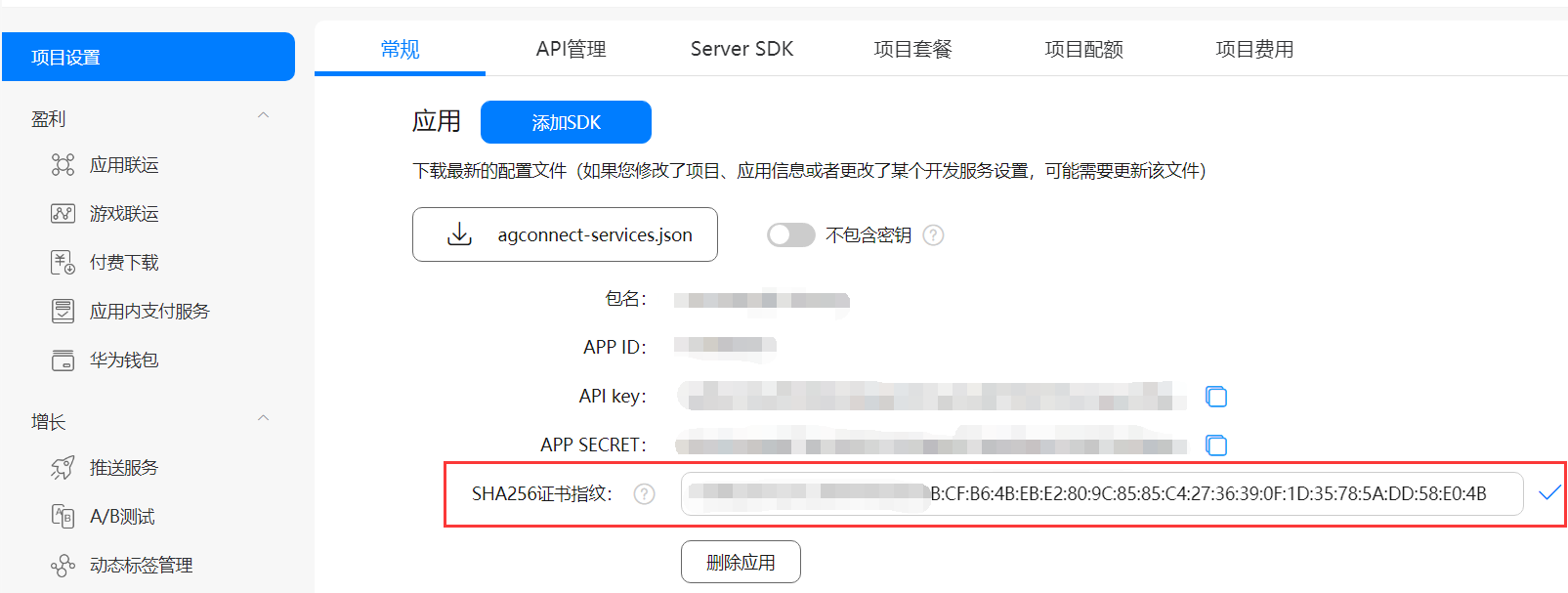
在 “项目设置 > 推送服务> 配置 > 选择应用” 中开通 “应用回执状态”,配置个推侧的回调地址。如下
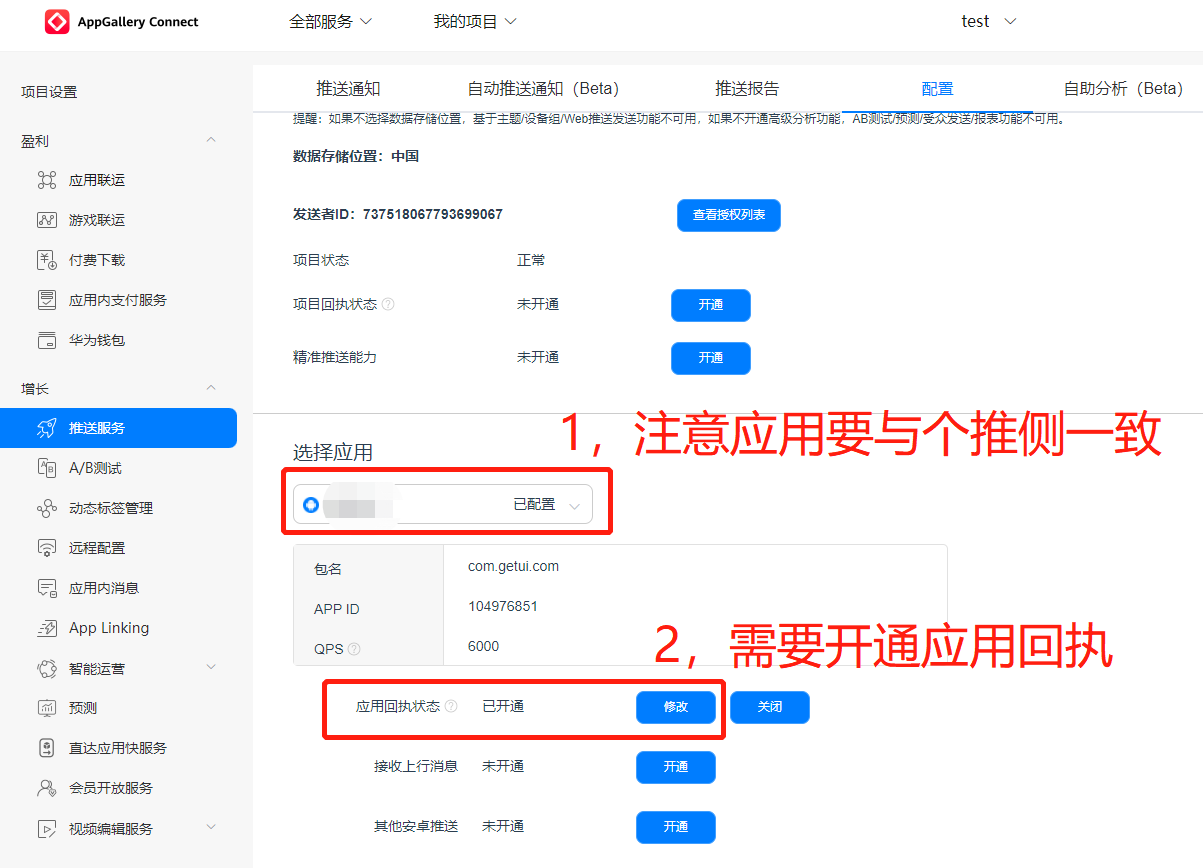
回执名称可自定义
回调地址
https://thirdrcp-hz.getui.com/hw
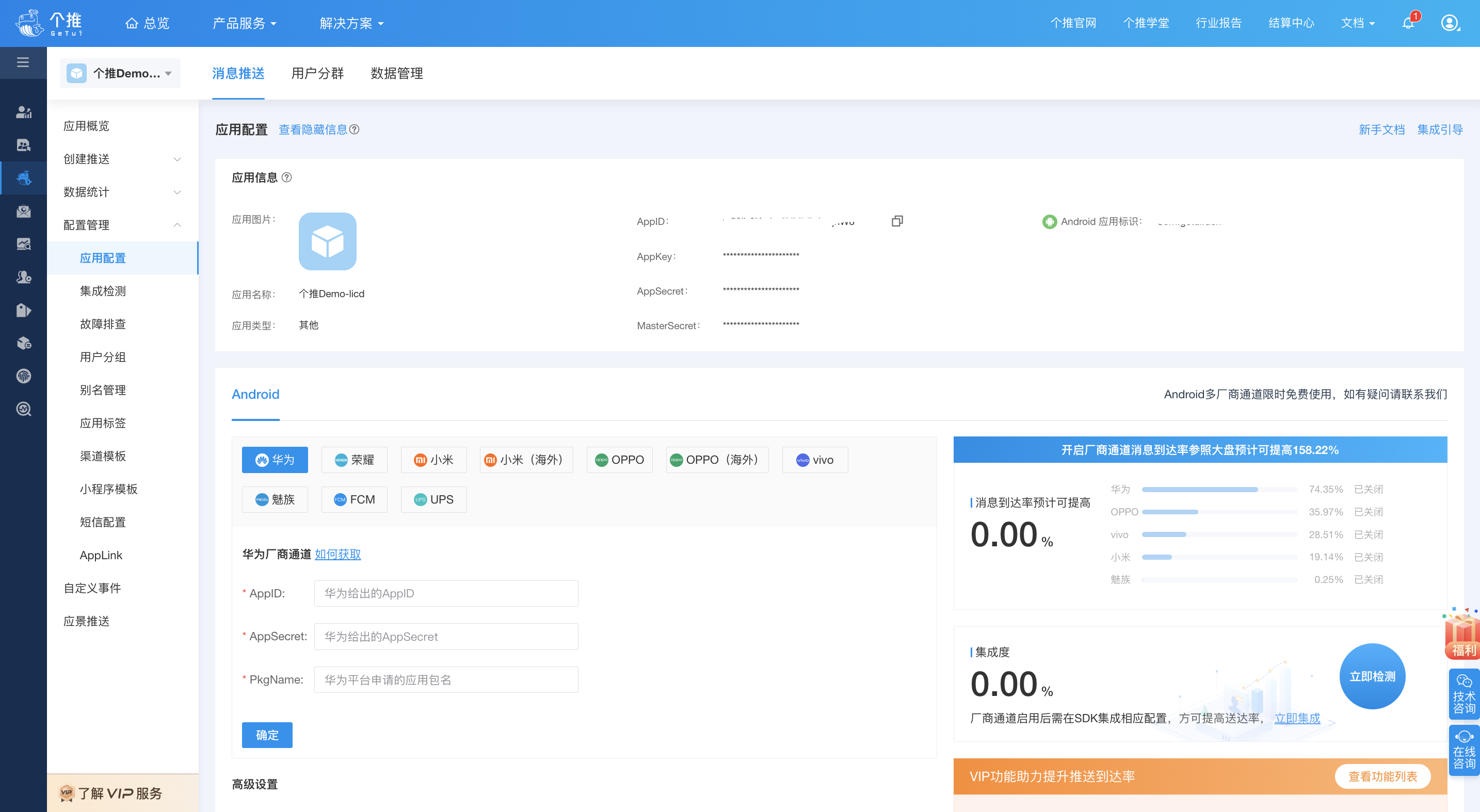
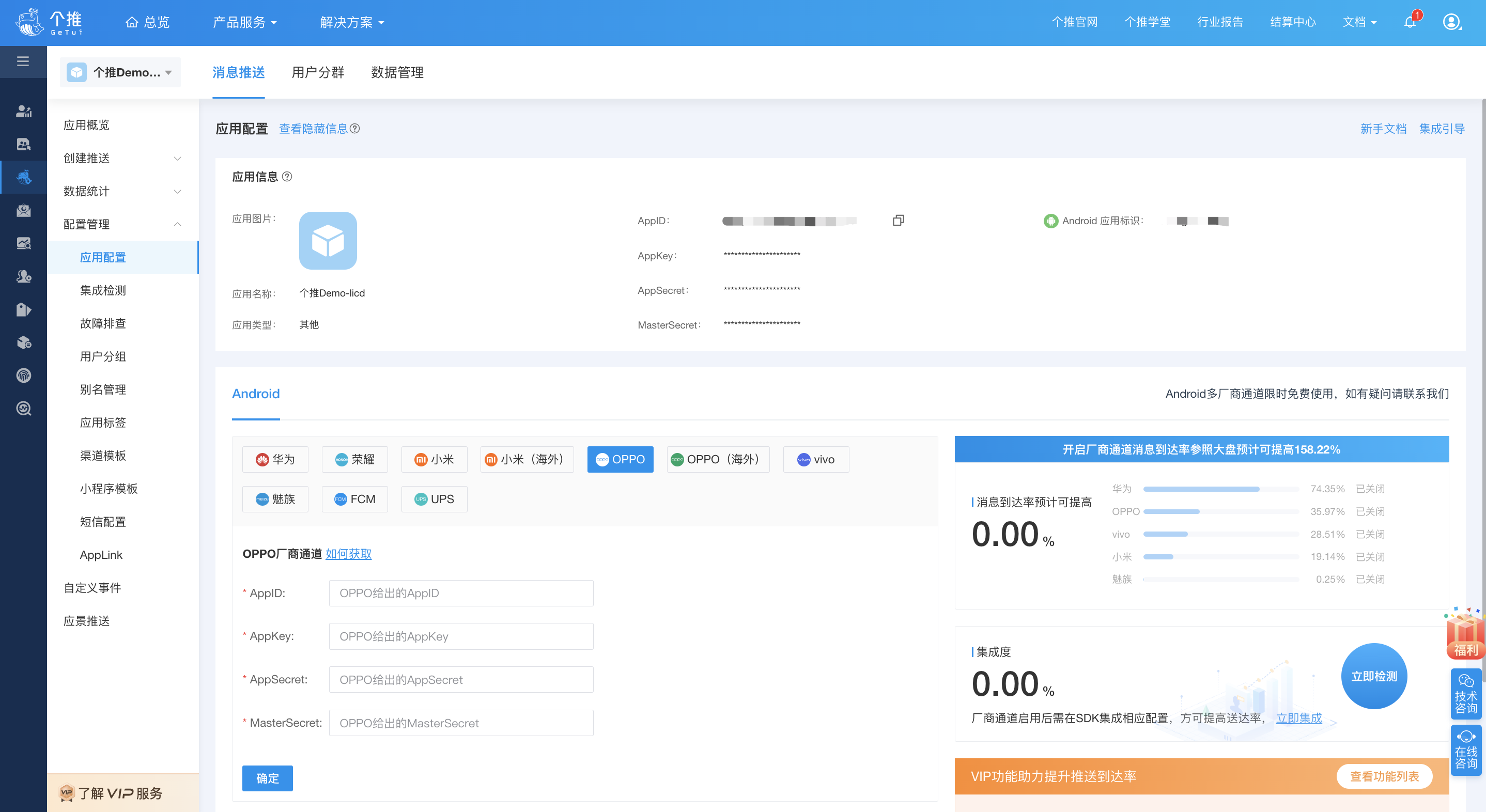
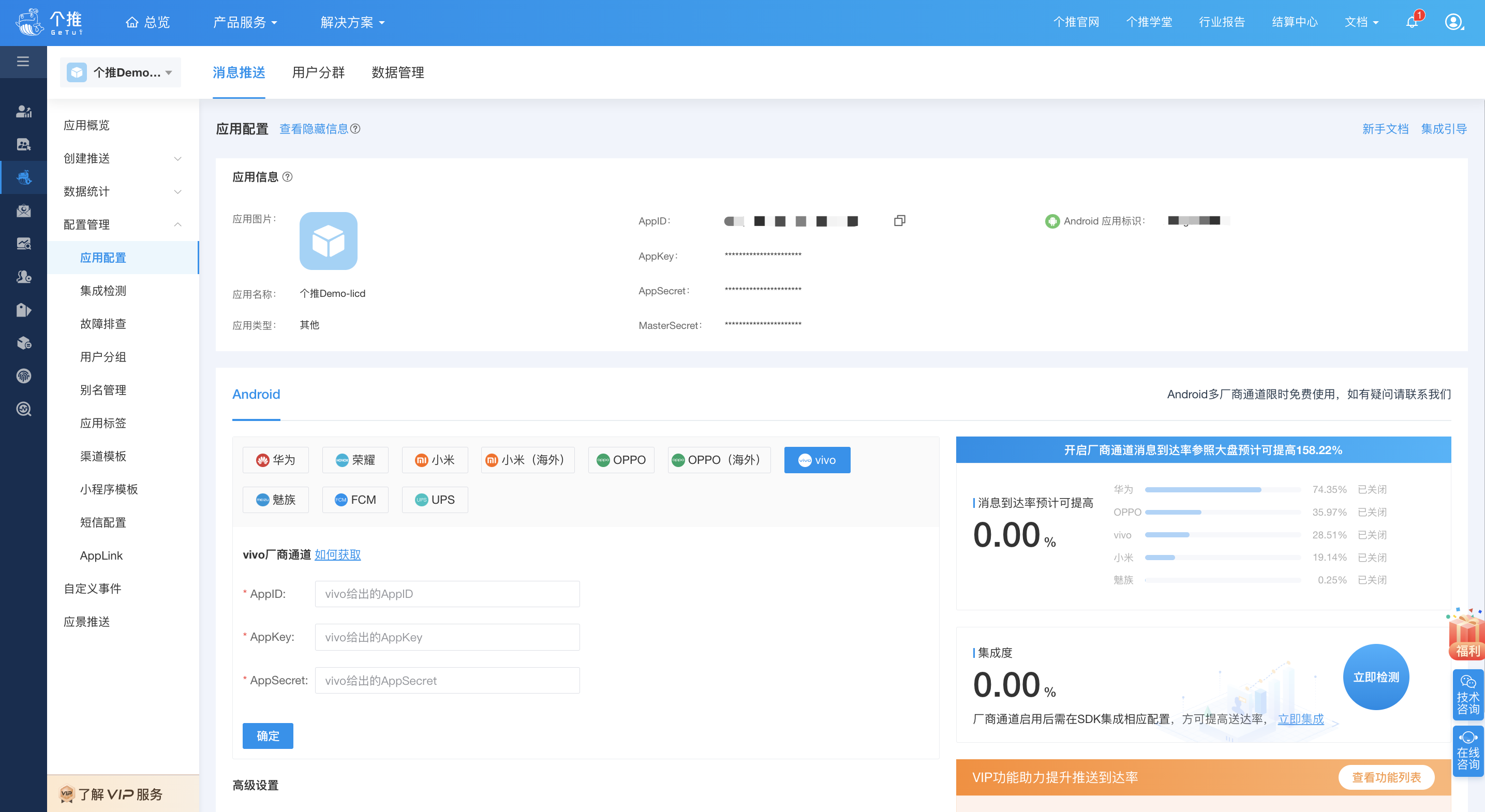
在个推开发者中心中填写相关厂商信息:
登录 荣耀开放平台 申请开发者帐号:

点击开放能力->推送服务:

进入开放能力页面->选择推送服务:
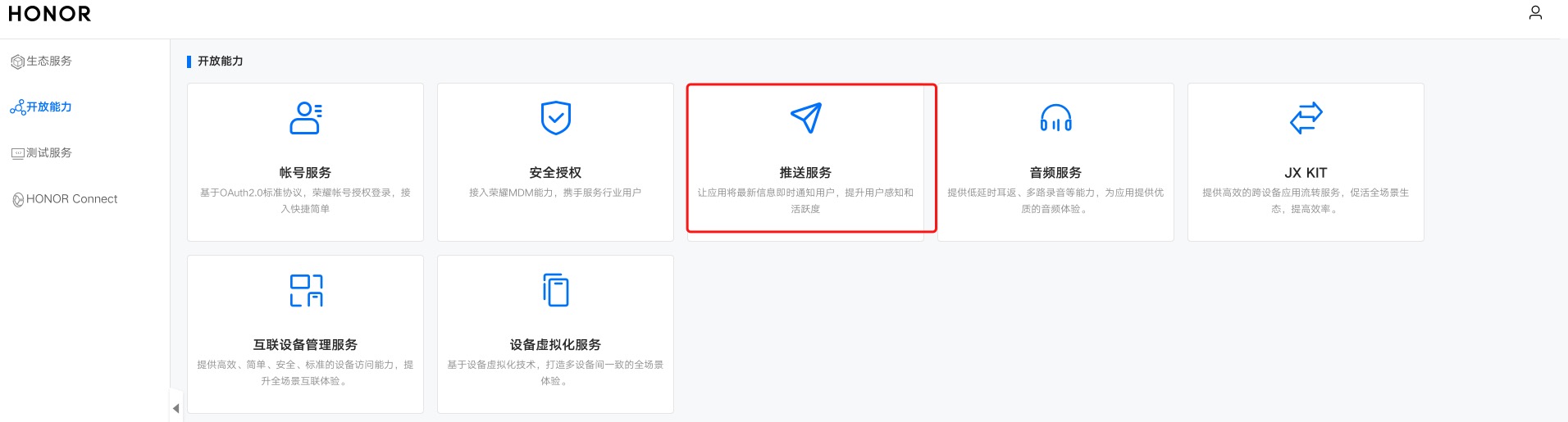
点击申请推送服务:

选择移动应用:
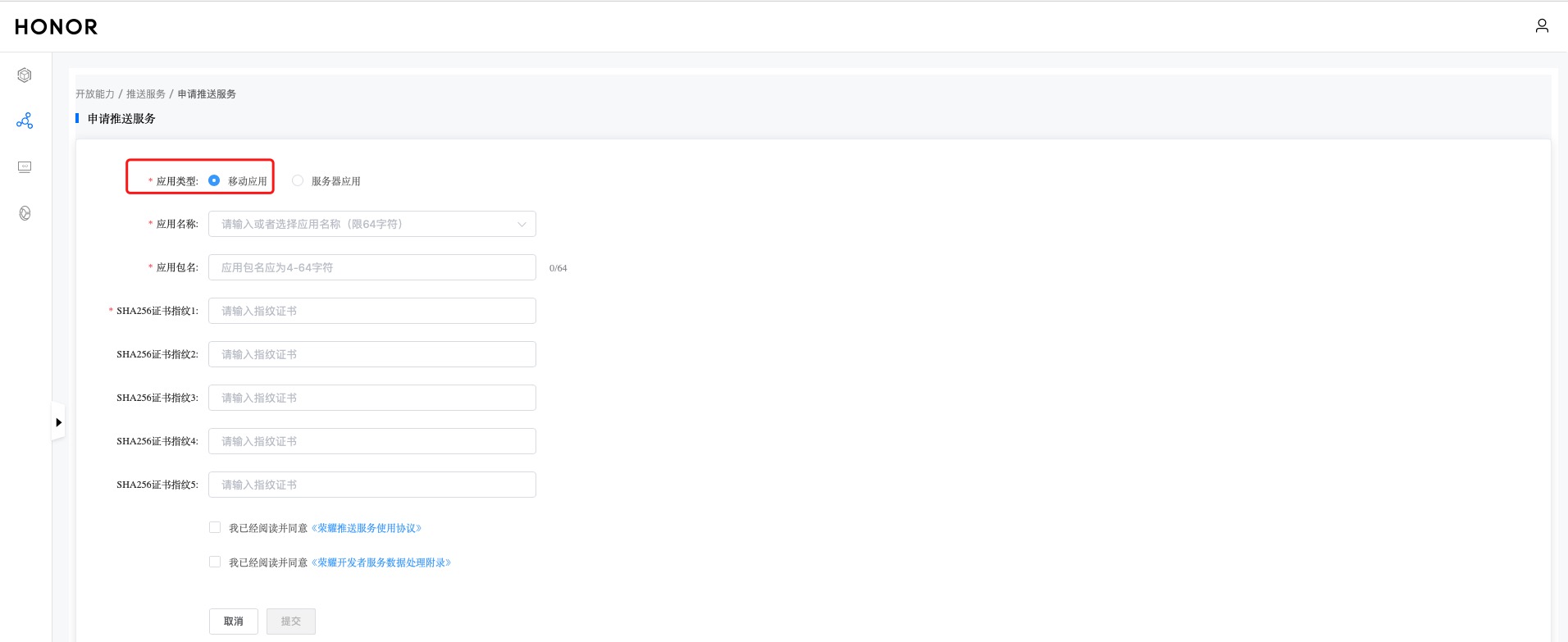
填写应用名称、应用包名和SHA256证书指纹
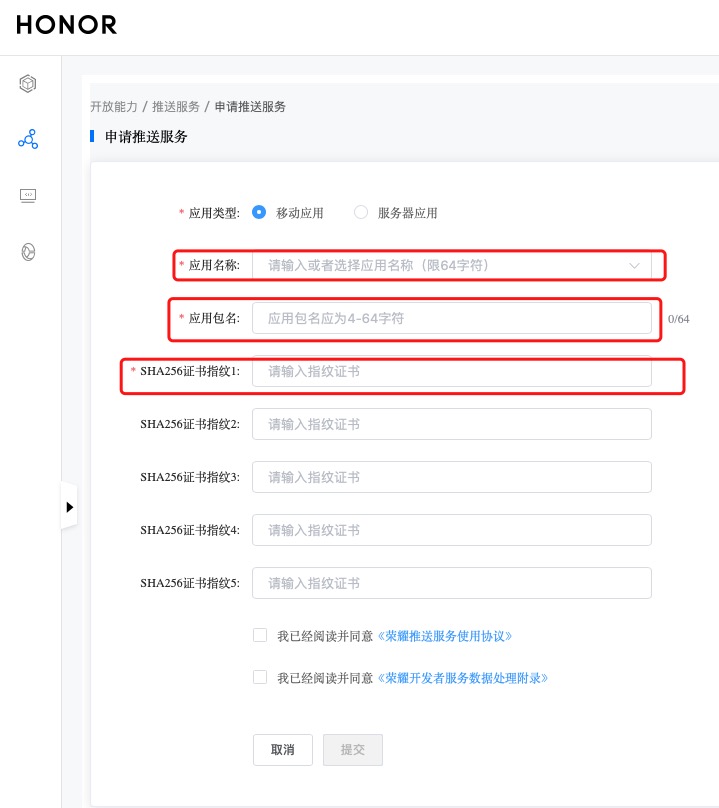
证书指纹用于校验应用的真实性。如使用荣耀开放服务能力等,必须配置证书指纹。使用以下命令获取指纹:
Keytool-list-v-keystore mystore.keystore
勾选我已经阅读并同意《荣耀推送服务使用协议》和我已经阅读并同意《数据处理附录》,点击提交按钮:
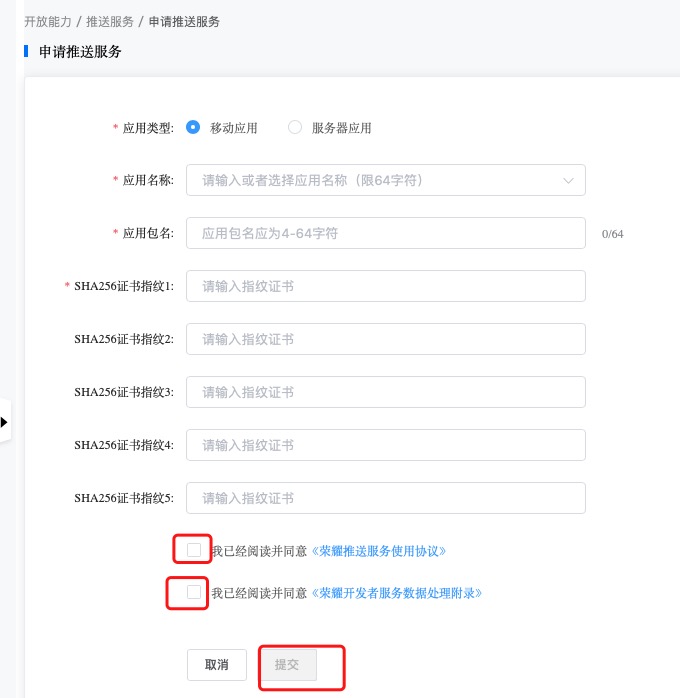
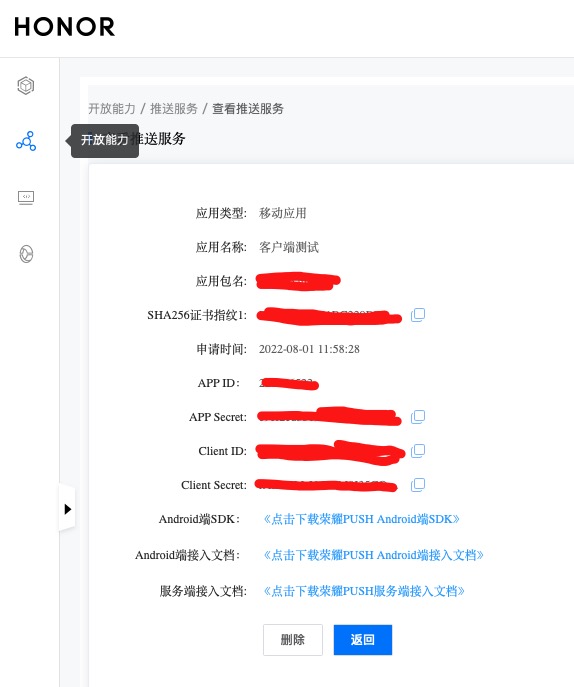
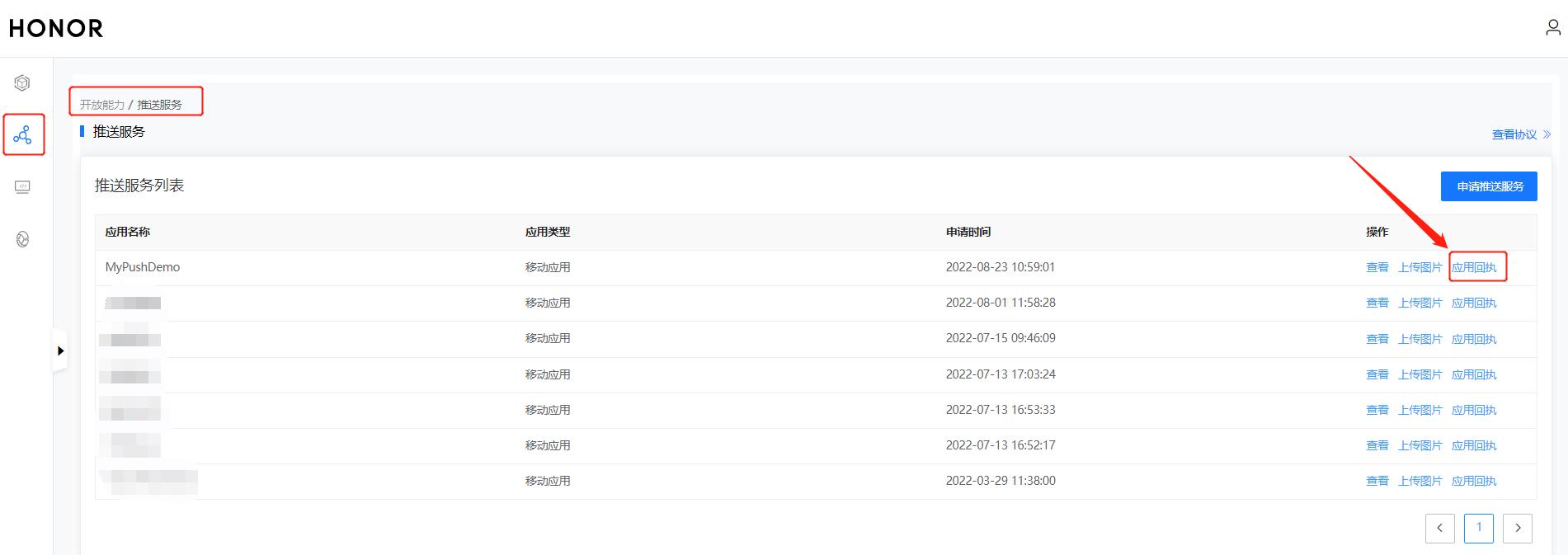
在推送服务列表,找到刚创建的应用,点击查看按钮:

查看应用信息,获取荣耀 APP ID、荣耀 APP Secret、荣耀 Client ID、荣耀 Client Secret:
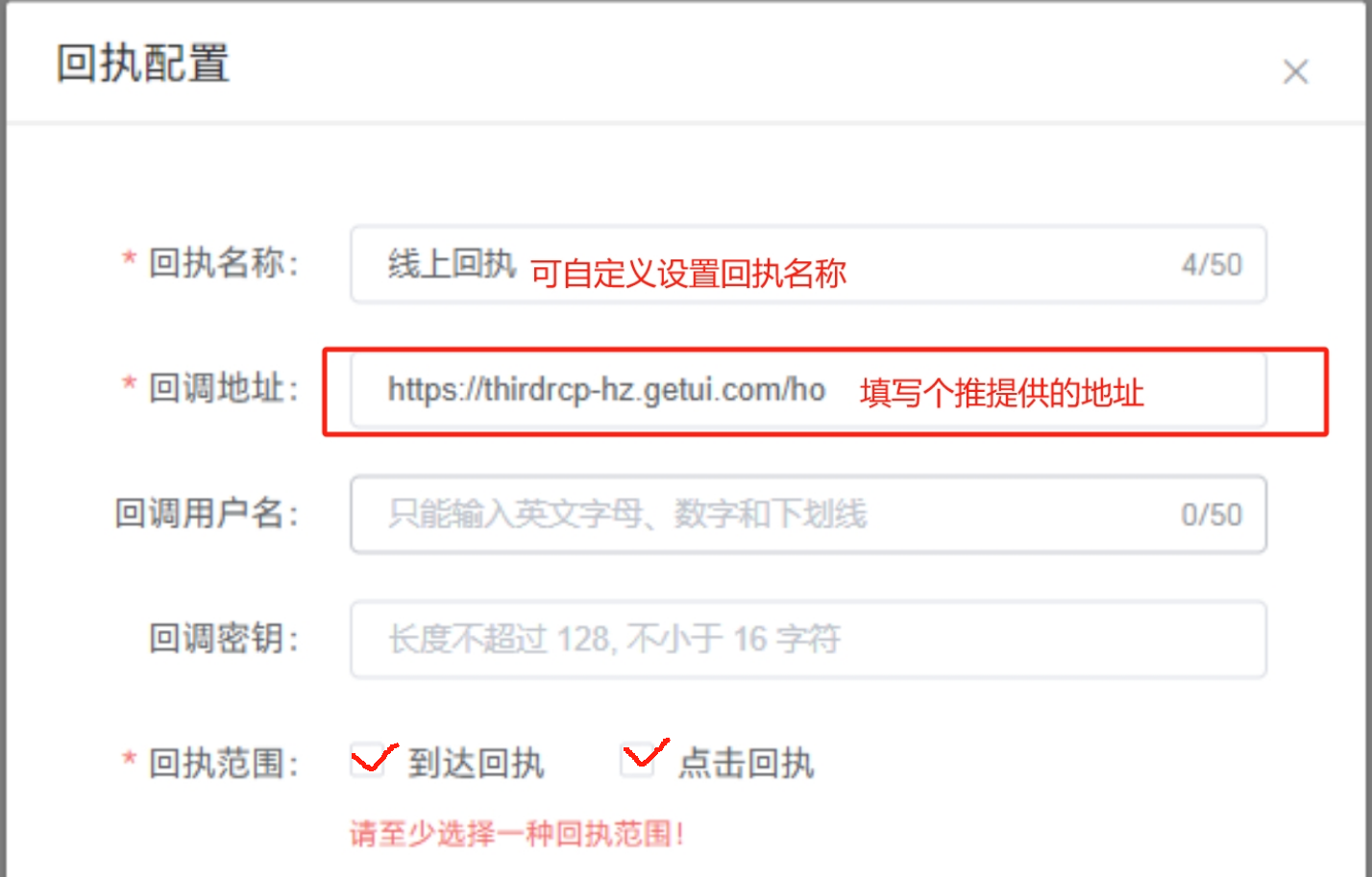
https://thirdrcp-hz.getui.com/ho
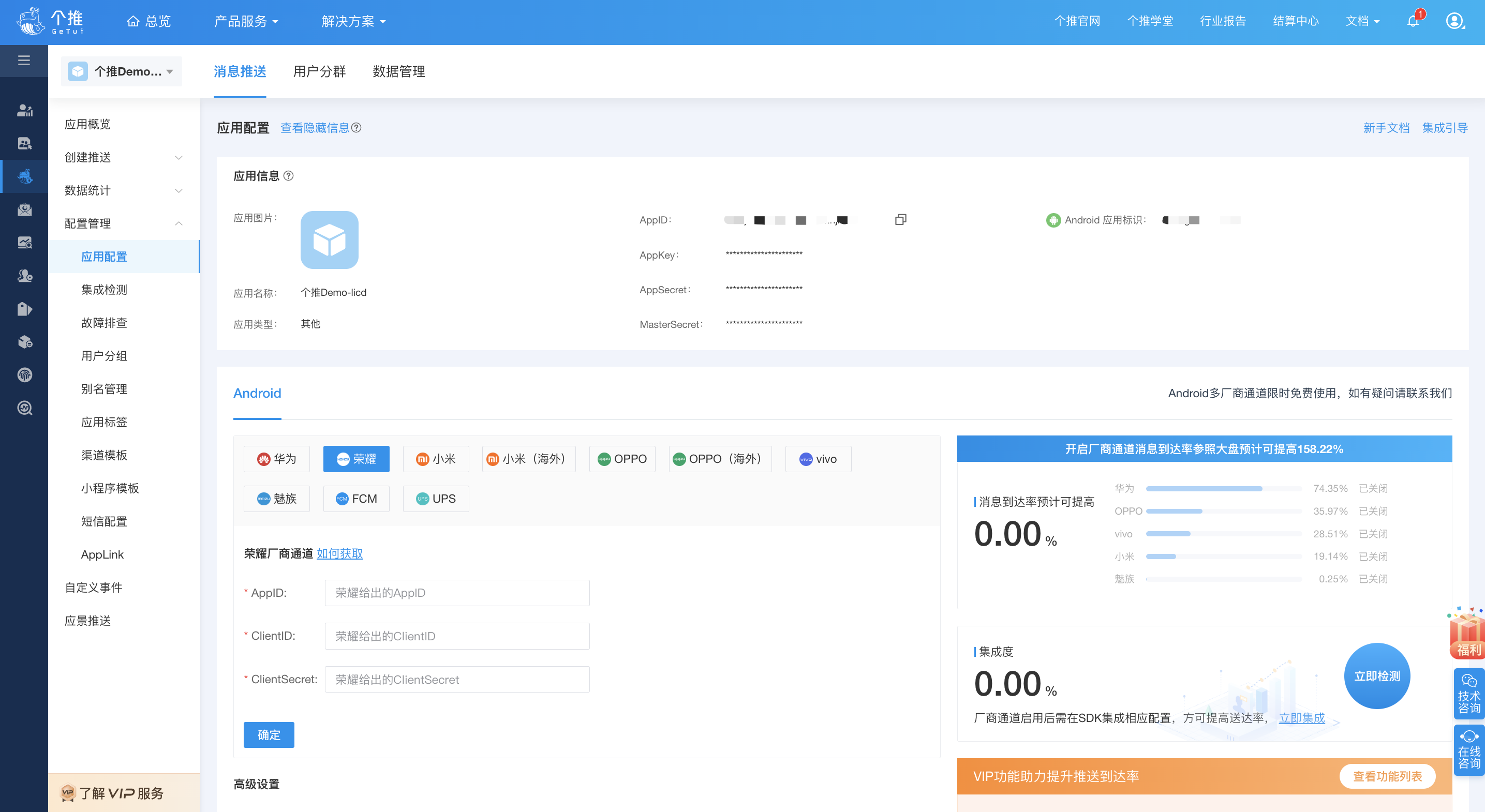
在个推开发者中心中填写相关厂商信息:
登录 小米开放平台 申请开发者帐号:

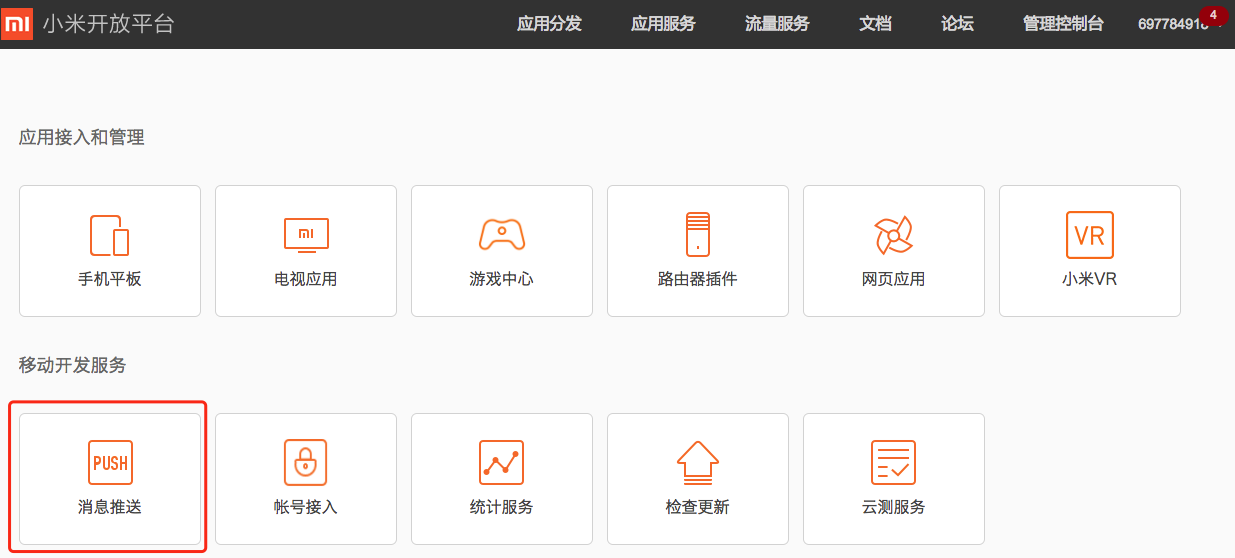
进入管理控制台->消息推送:
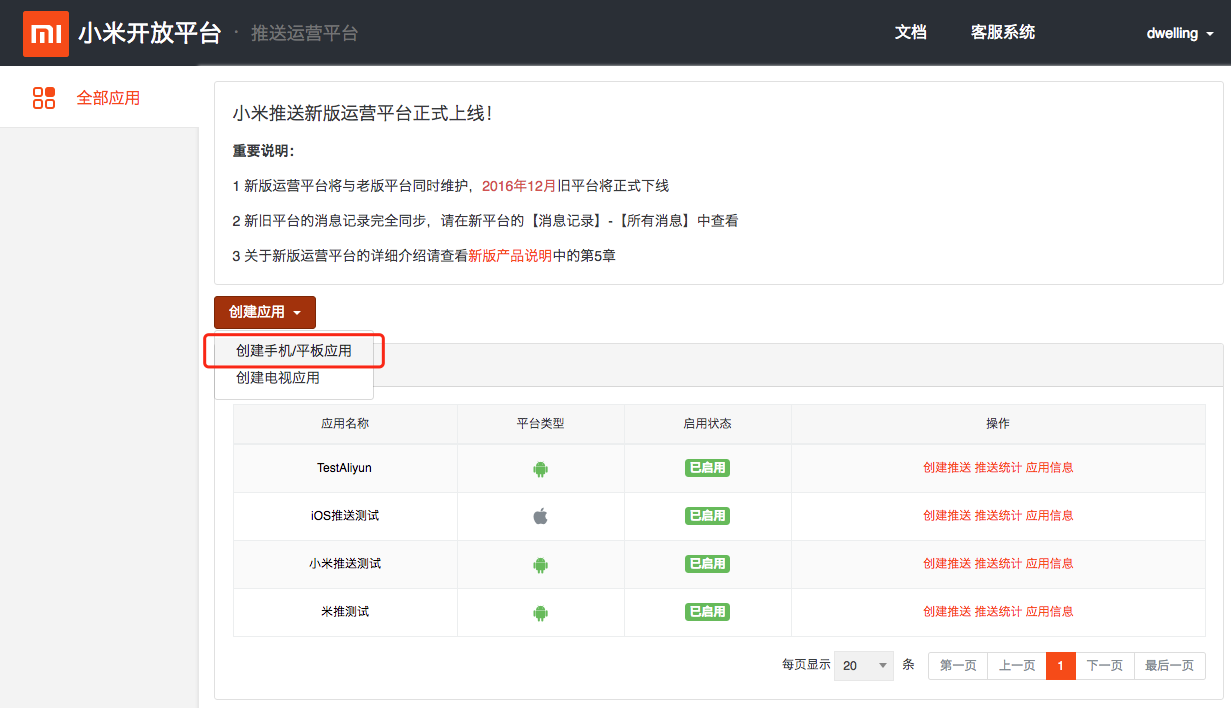
选择创建手机/平板应用:
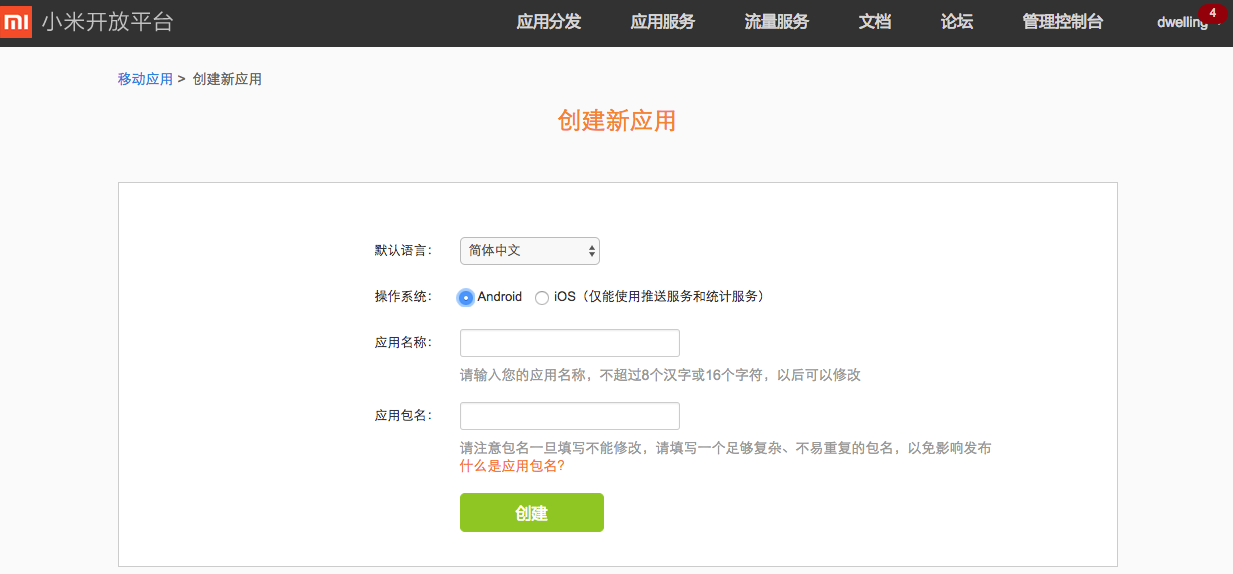
填写应用名称和应用包名创建应用
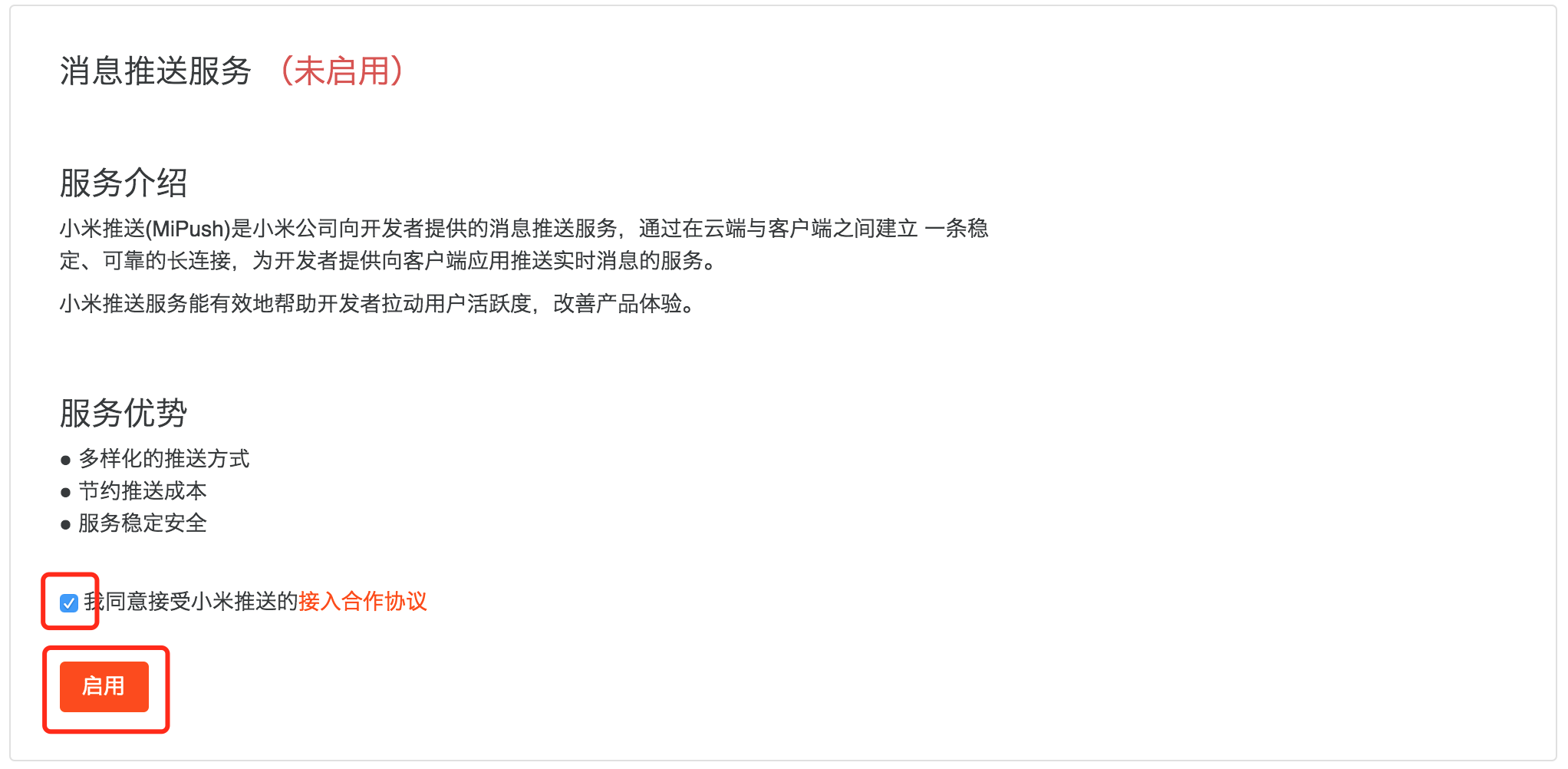
勾选我同意接受小米推送的接入合作协议复选框,点击启用按钮:
若此应用未上架小米应用市场,点击【启用】会跳转到发布审核页面,必须要完成上架后,才能成功启用推送。
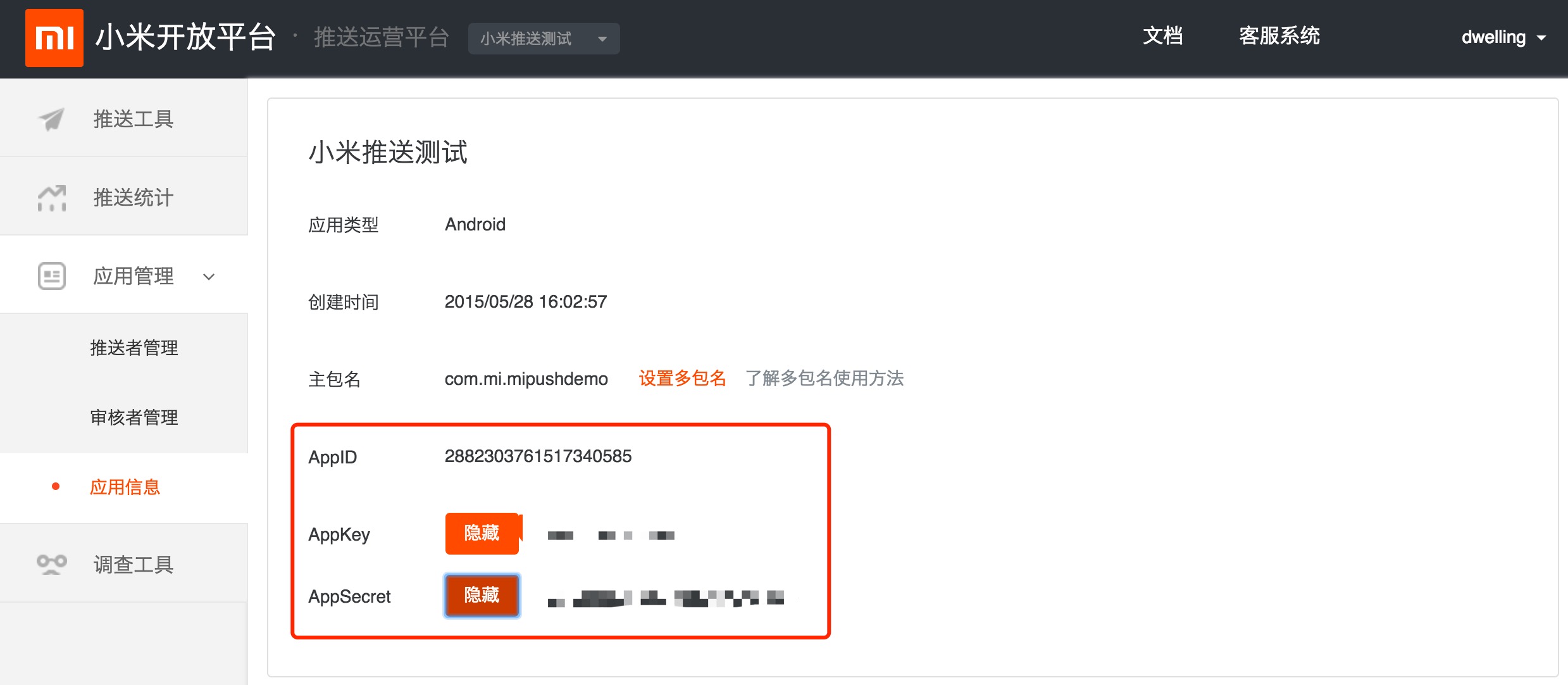
查看应用信息,获取小米 AppID、小米 AppKey、小米 AppSecret:
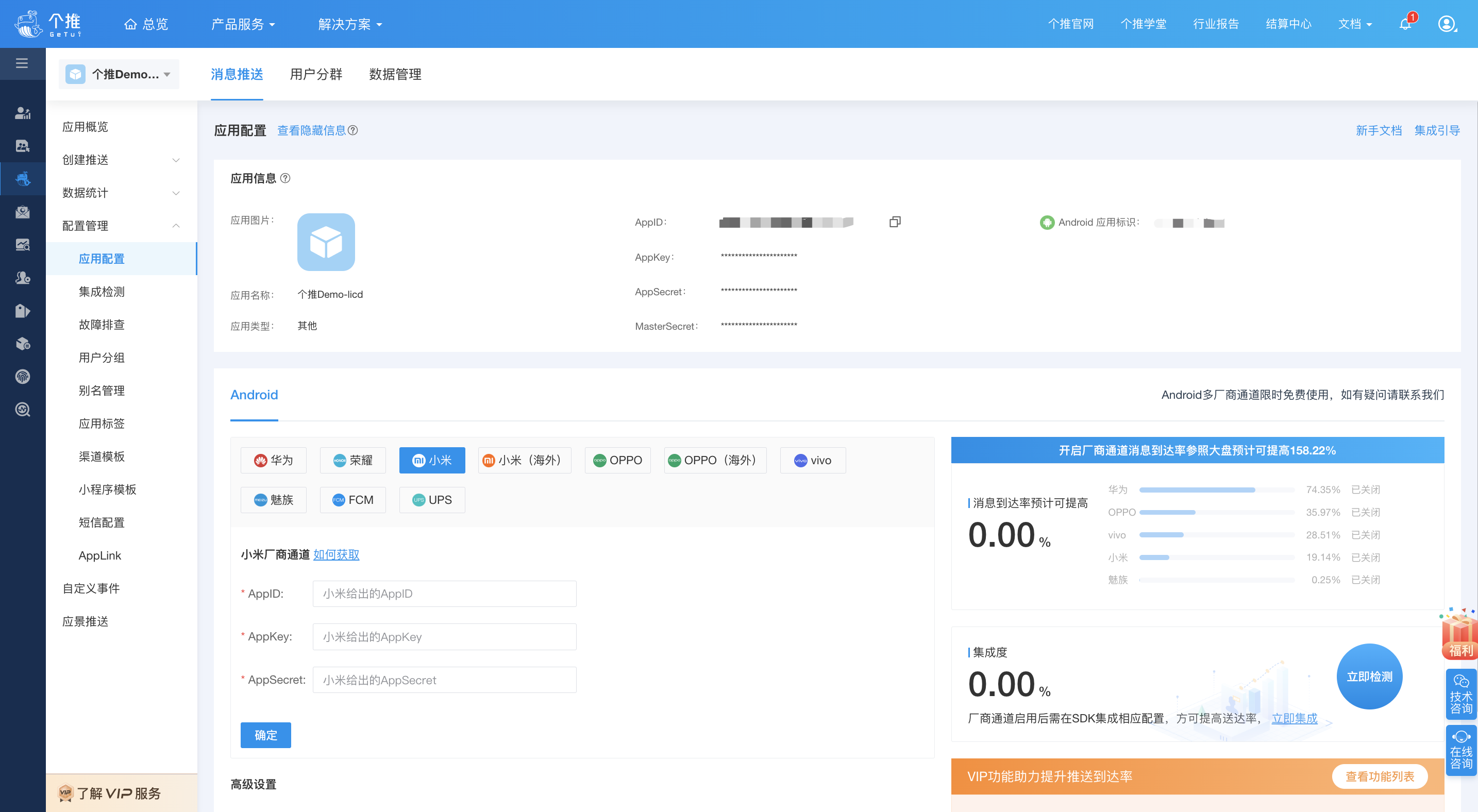
在个推开发者中心中填写相关厂商信息:
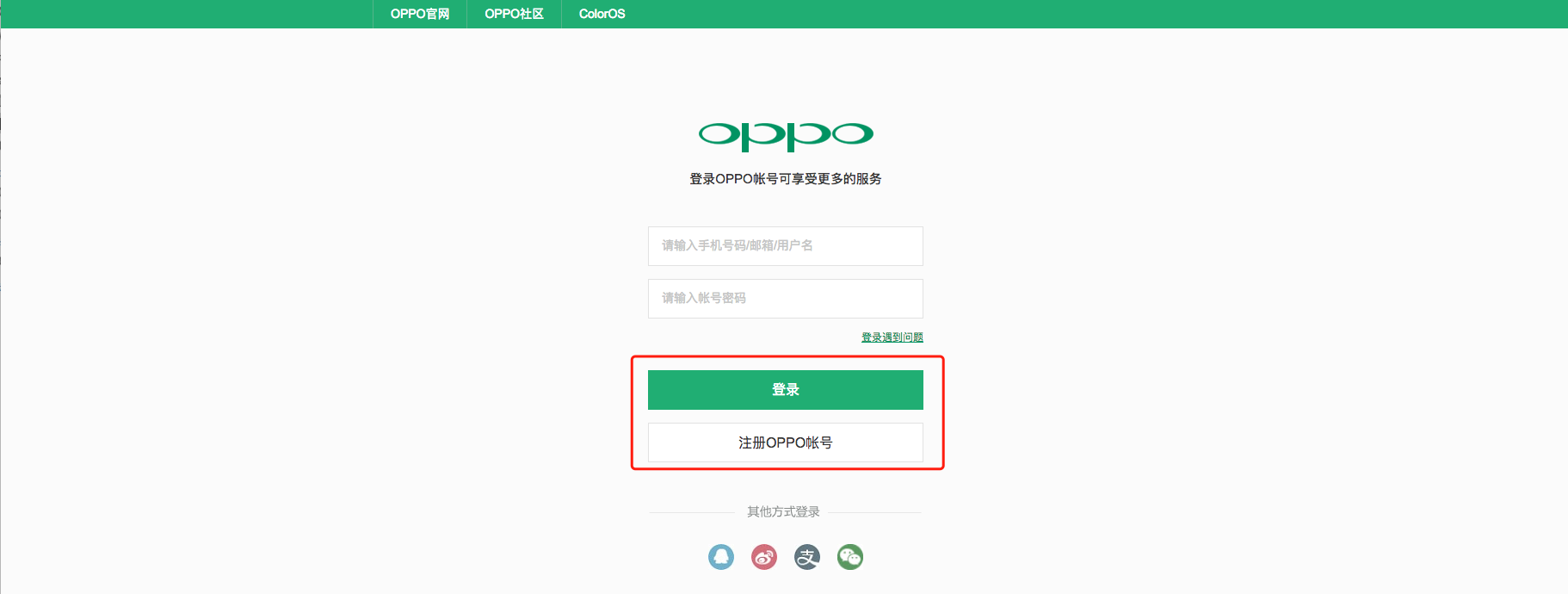
登录 OPPO 推送平台 登录/注册帐号:
搜索 OPPO 推送服务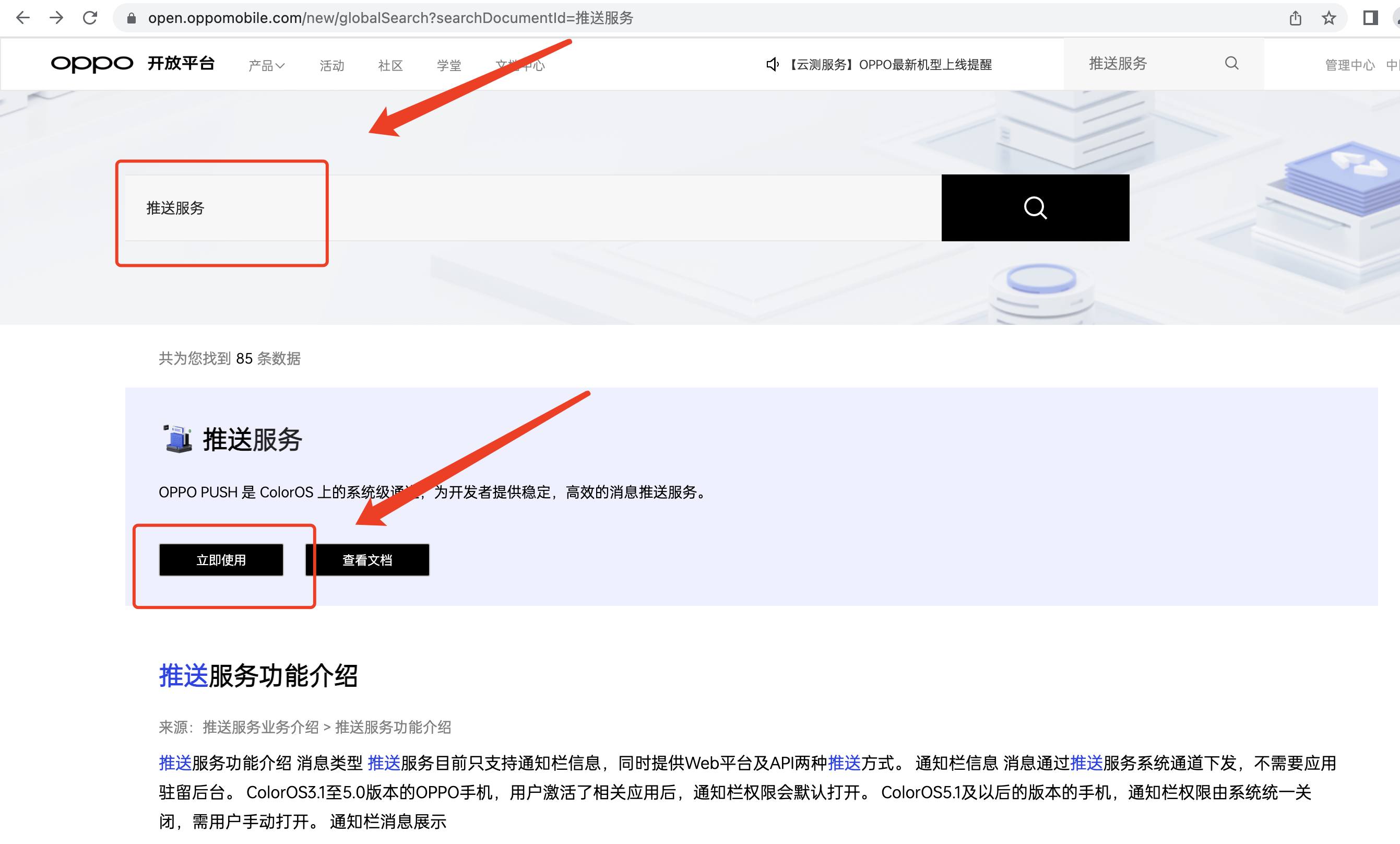
选择创建应用:
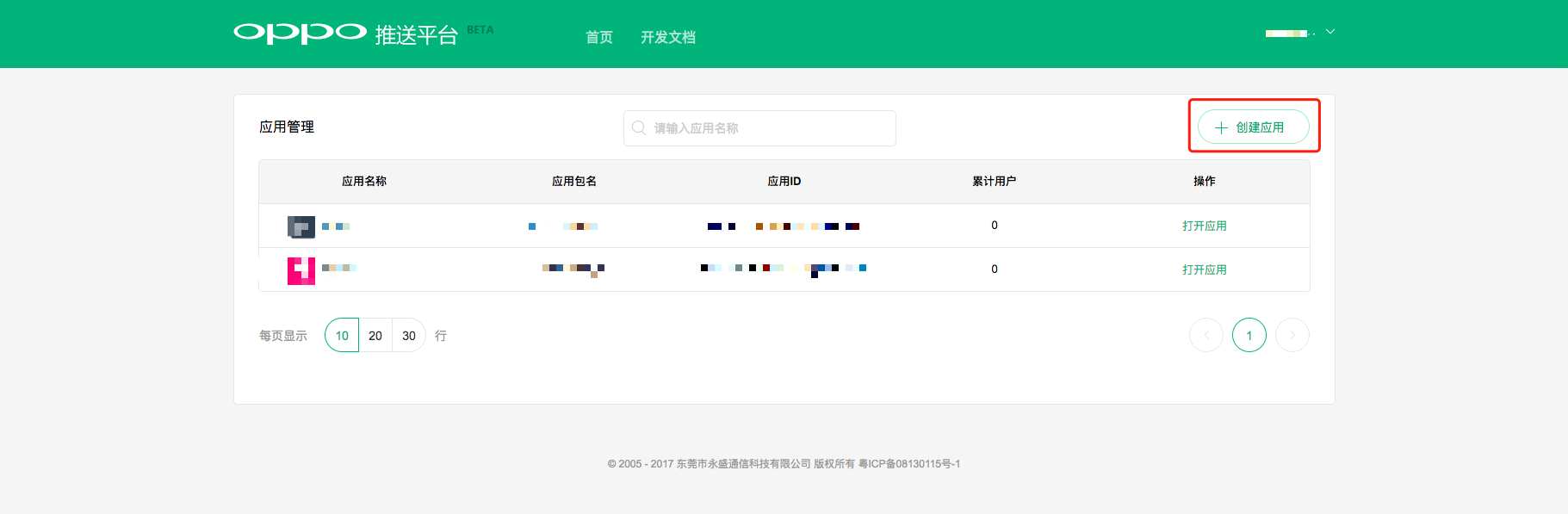
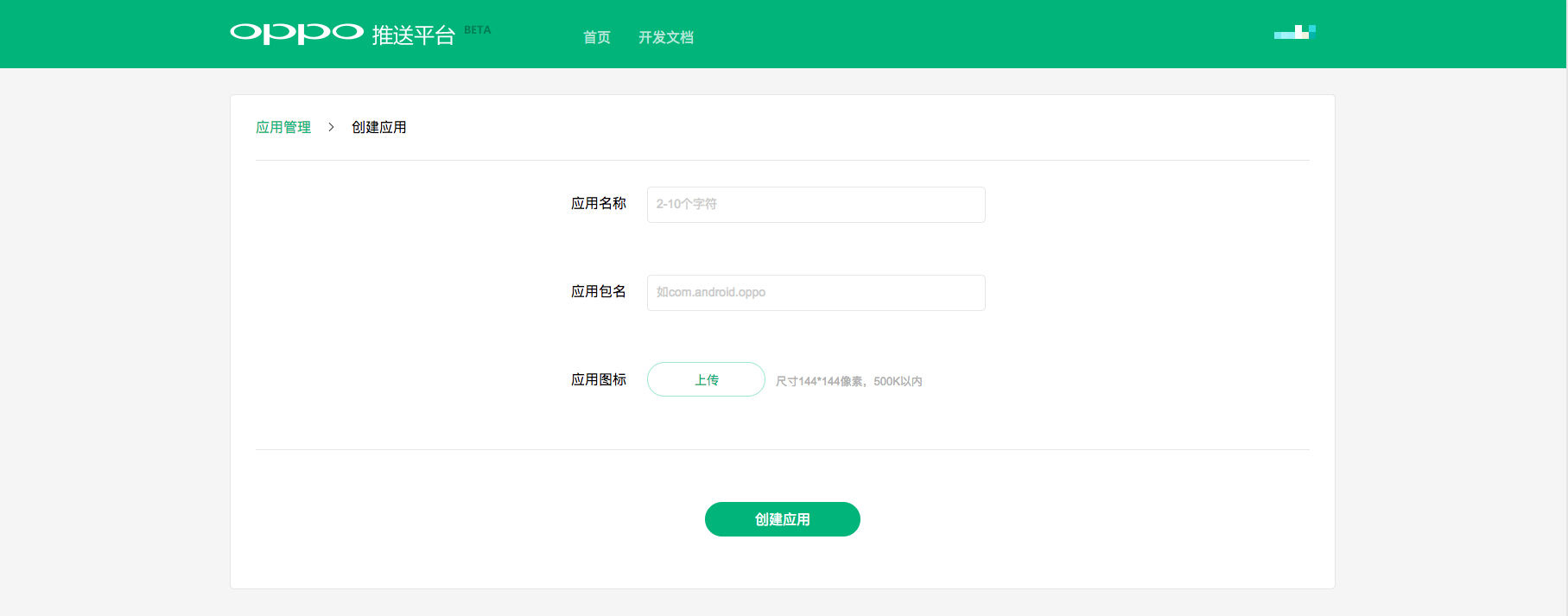
填写应用名称和应用包名以及上传应用图标创建应用
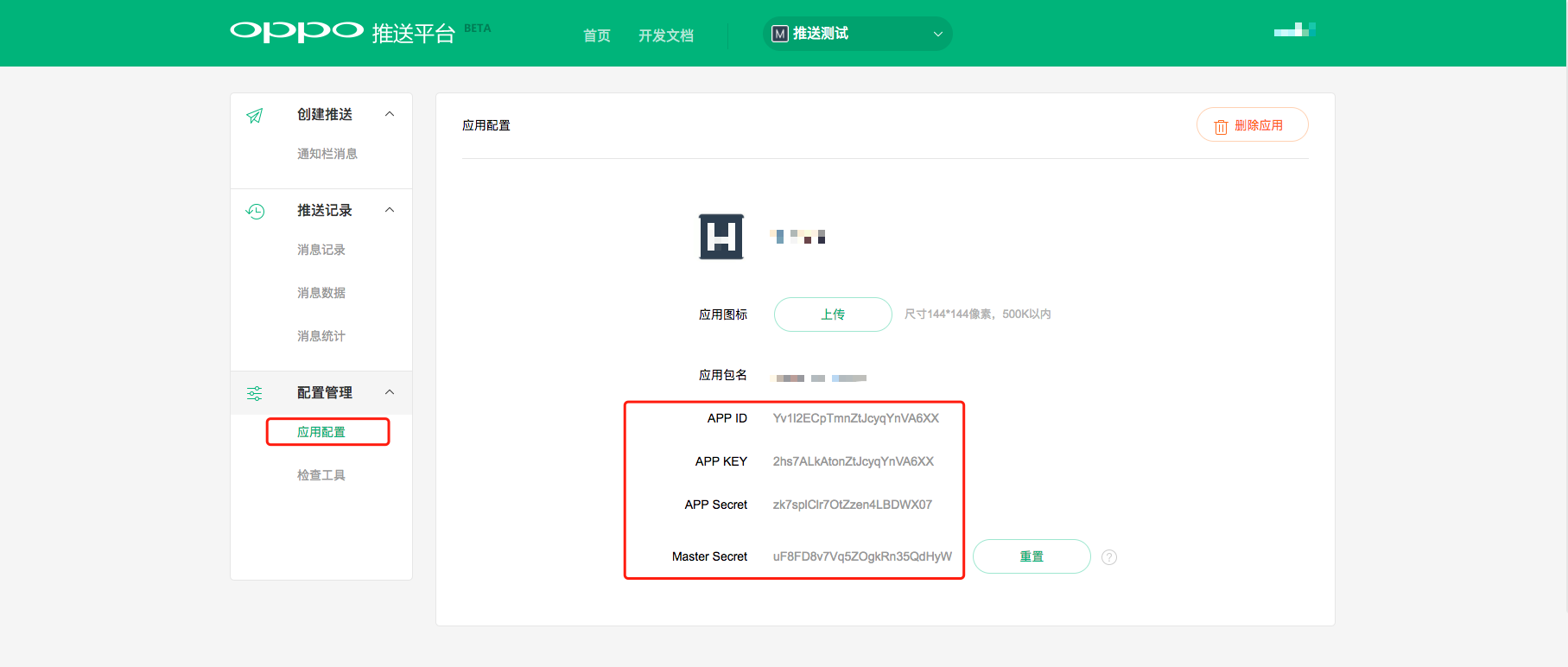
查看应用信息,获取 OPPO App ID、OPPO App Key、OPPO App Secret、OPPO Master Secret
首先,先创建 VIVO 应用,见 Vivo 推送平台开启指南。
查看应用信息,获取 VIVO APP ID、VIVO APP keyy、VIVO APP secret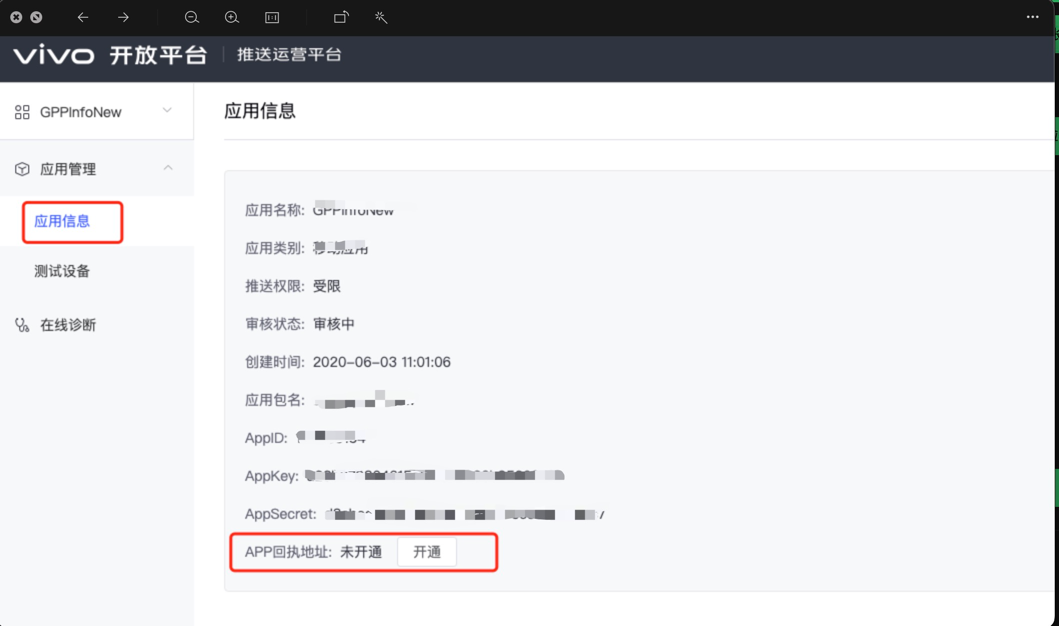
点击“应用信息“。 APP回执地址 点击“开通“
点击“新增回执“ 添加回执地址。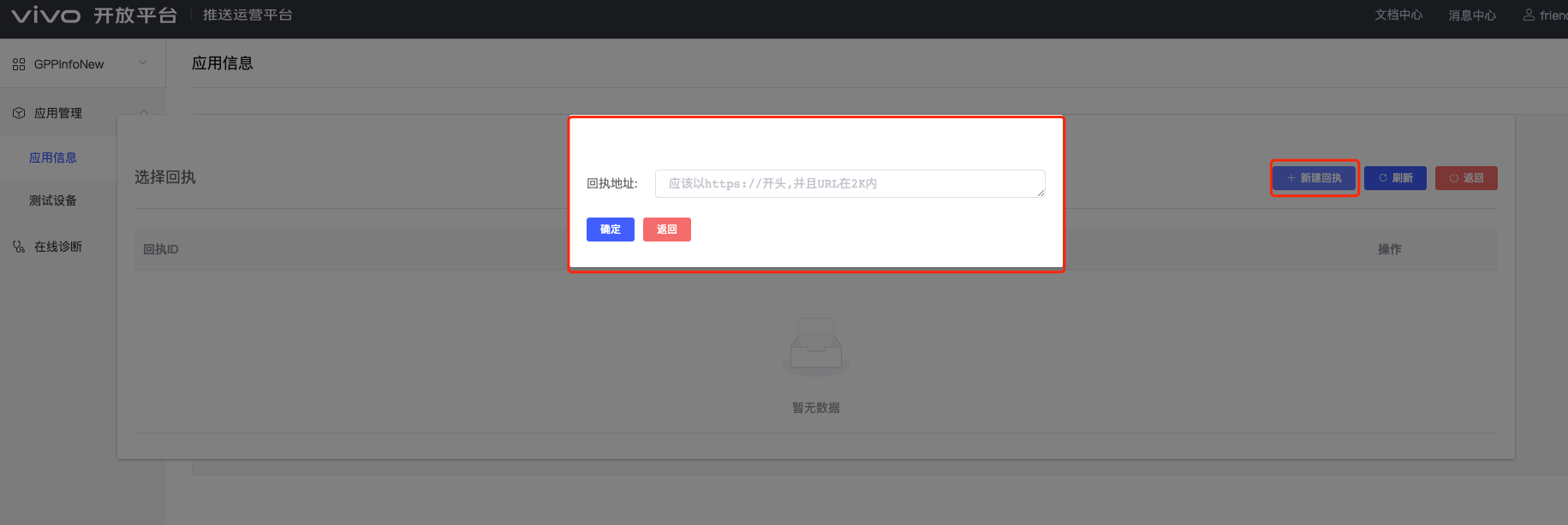
https://receipt-hz.lmmindex.com/vv
注:1.添加回执地址后,会生成对应的回执ID,若要使用该回执,请在服务端调用个推 api 推送时带上回执id;(未配置回执 id 将影响 vivo 推送数据统计)
"options": {
  "VV": {
    "/extra/callback.id":"填写vivo回执id"
  }
}
2.回执能力关闭后,所有回执能力都失效;删除某个回执ID记录,对应的回执ID将失效
3.回执支持单推和列表推
4.回执地址添加成功后,将在1小时后生效回执
5.更多的注意事项见 vivo消息回执文档
登录 魅族开放平台 申请开发者帐号:
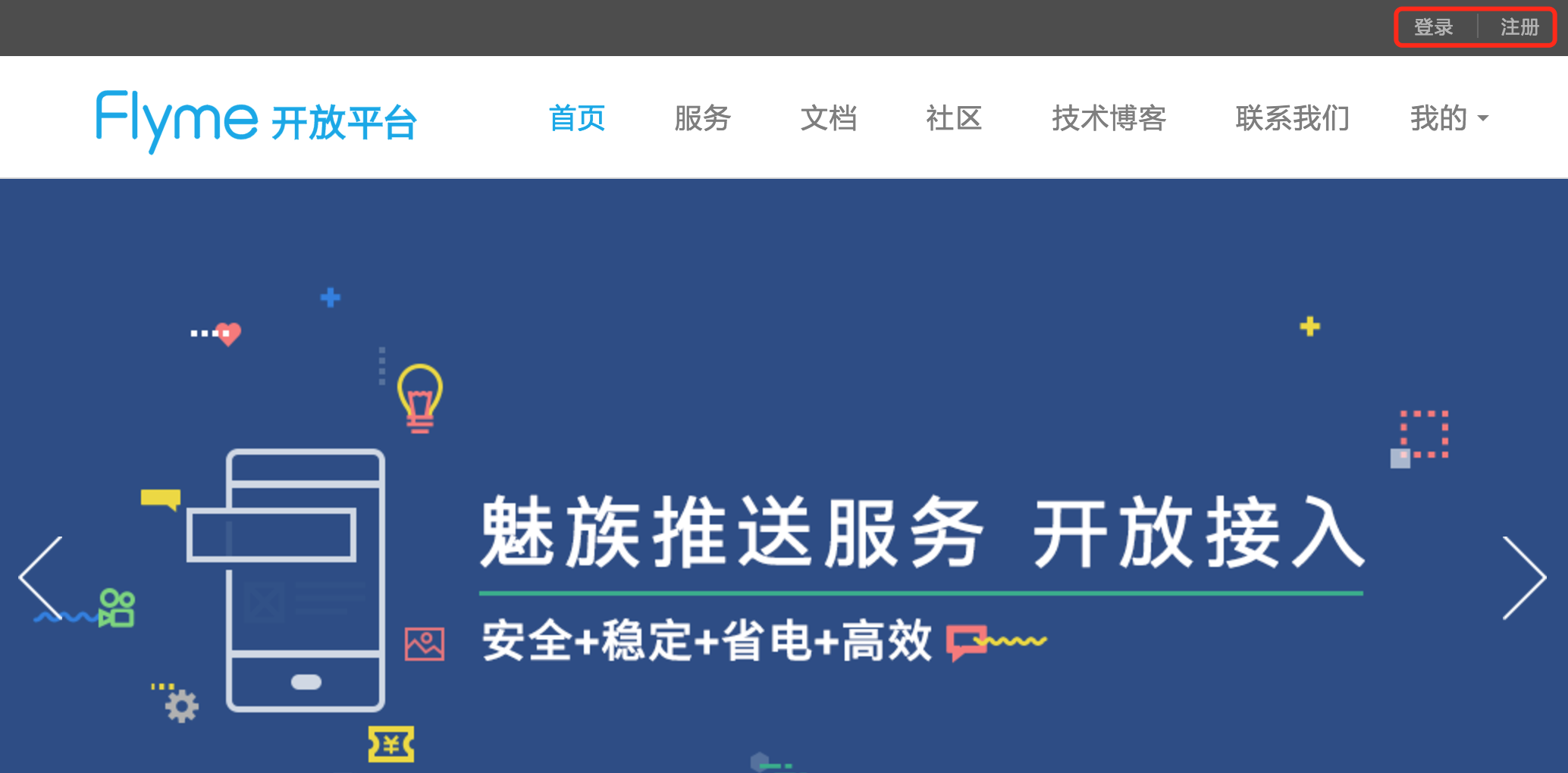
登录 魅族推送平台 ,选择新建应用:
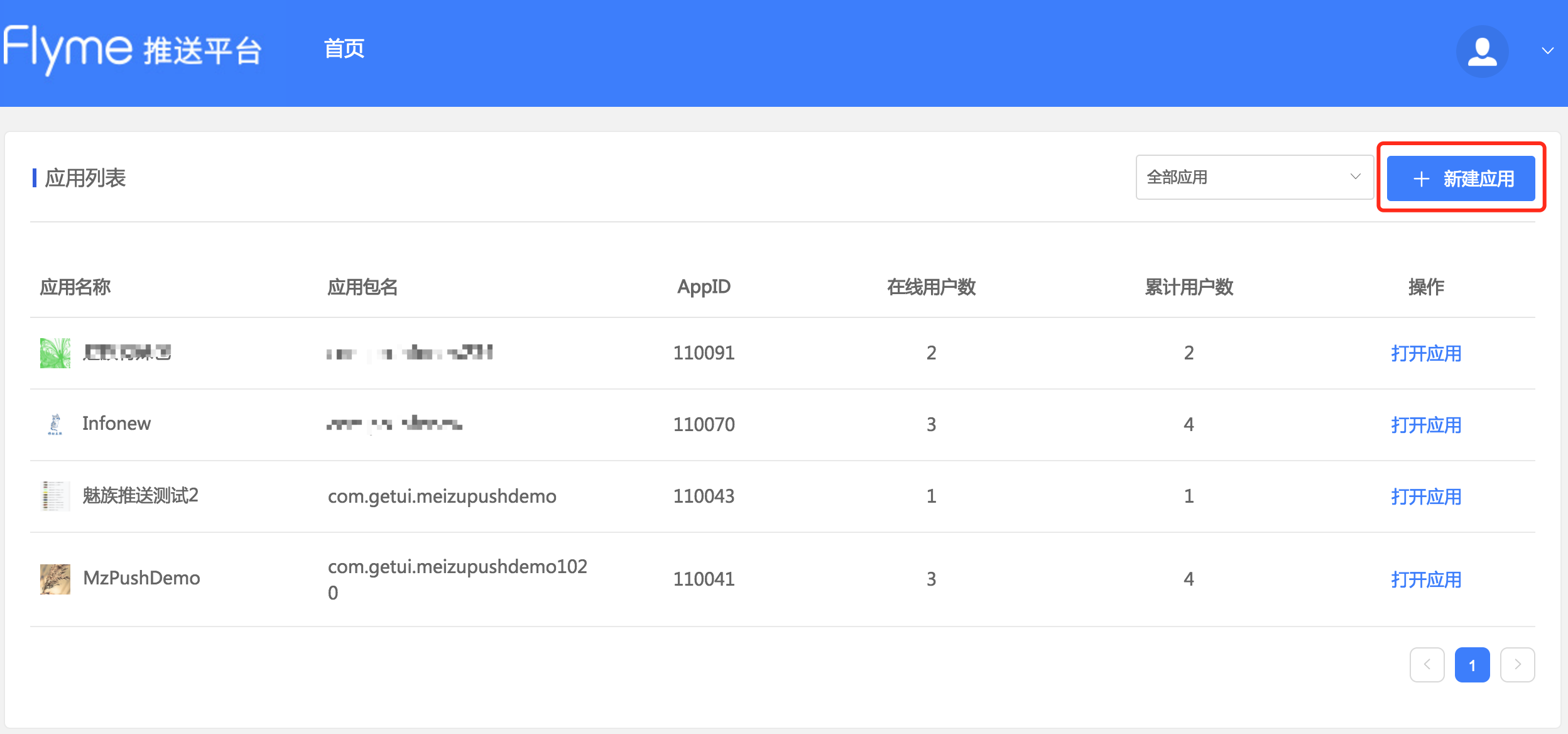
填写应用名称和应用包名,上传应用图标后创建应用:
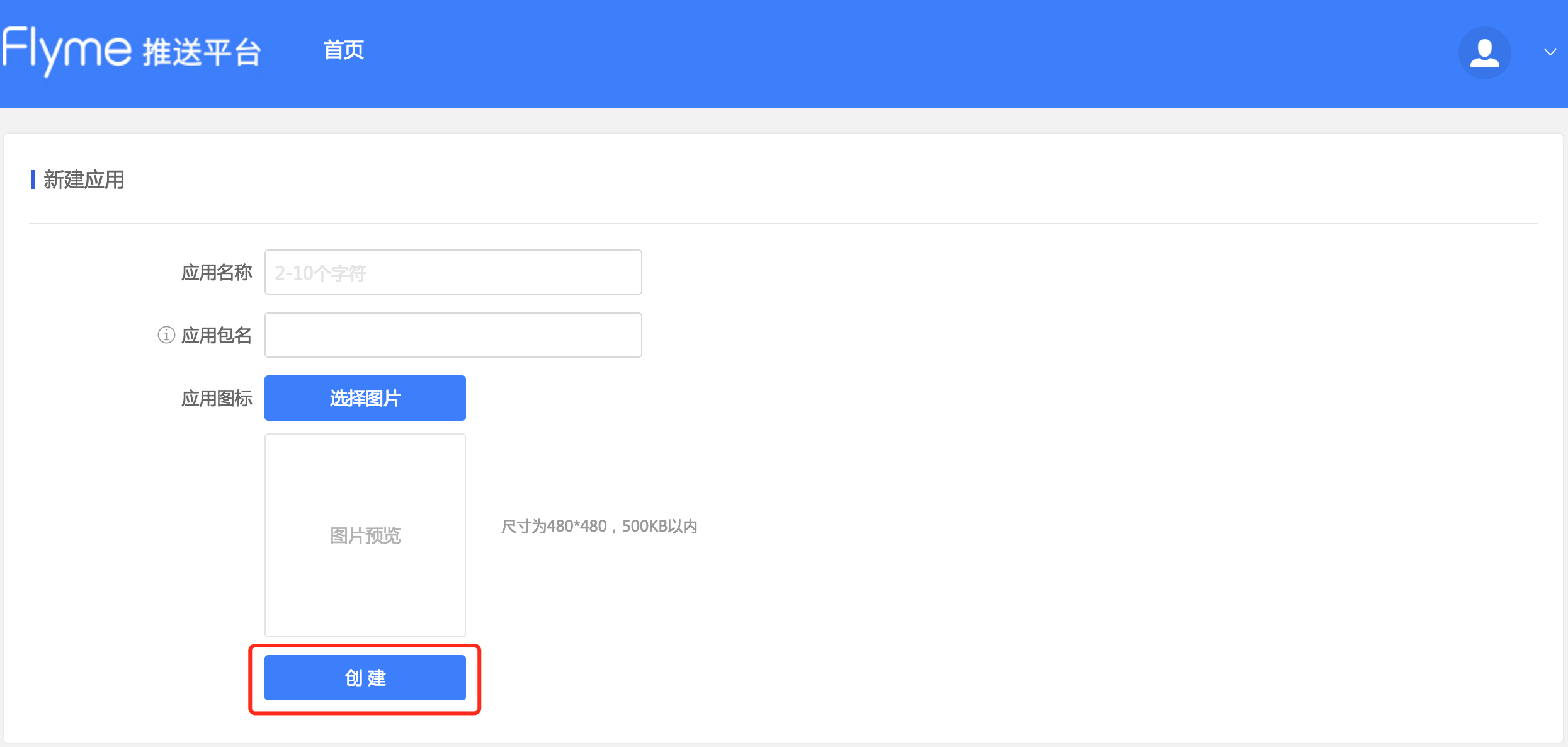
打开新创建的应用:
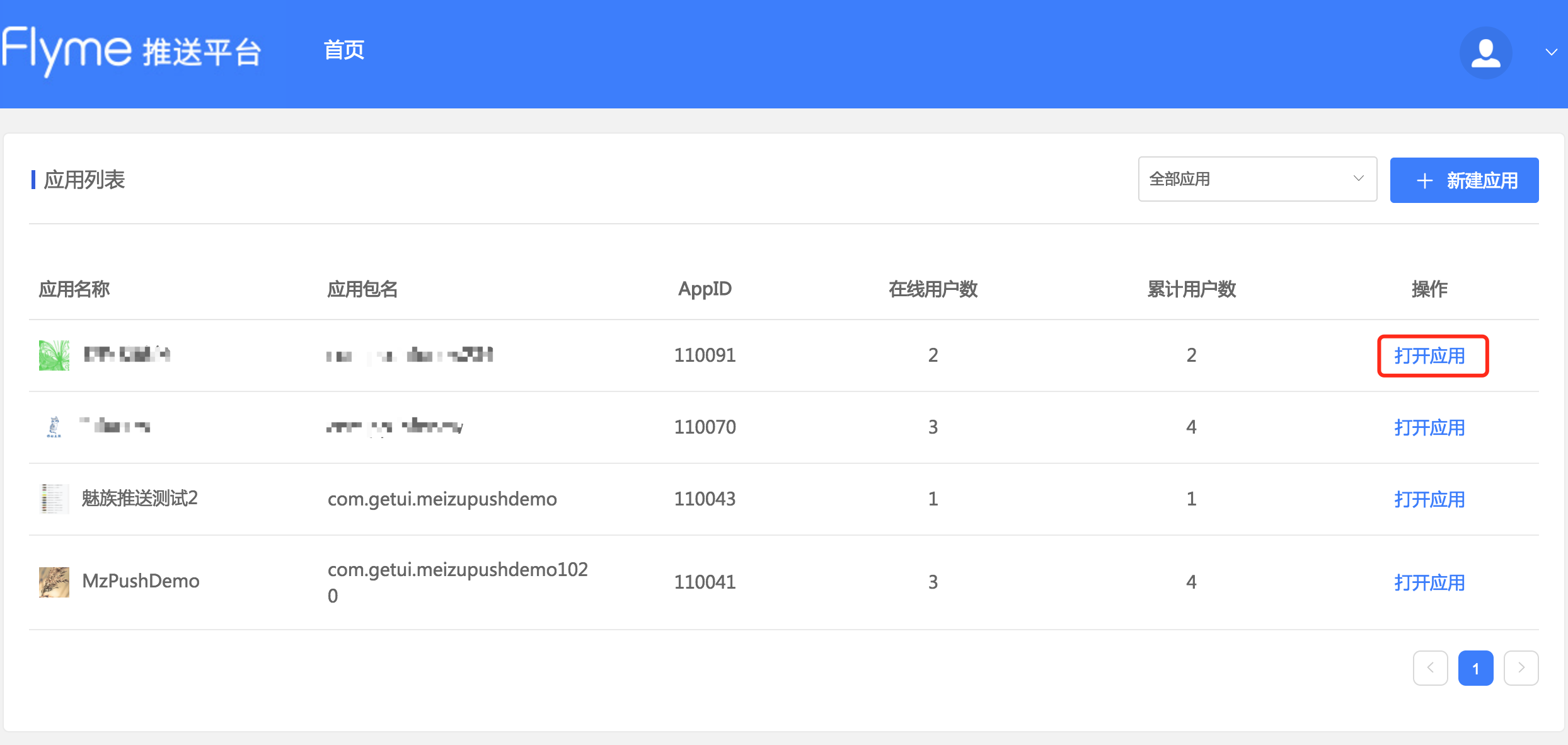
在配置管理中查看相应的魅族 AppID、魅族 AppKey、魅族 AppSecret:
在配置管理中--点击“回执管理”,将回调地址复制到“回执地址”输入框中,点“添加”,如下图: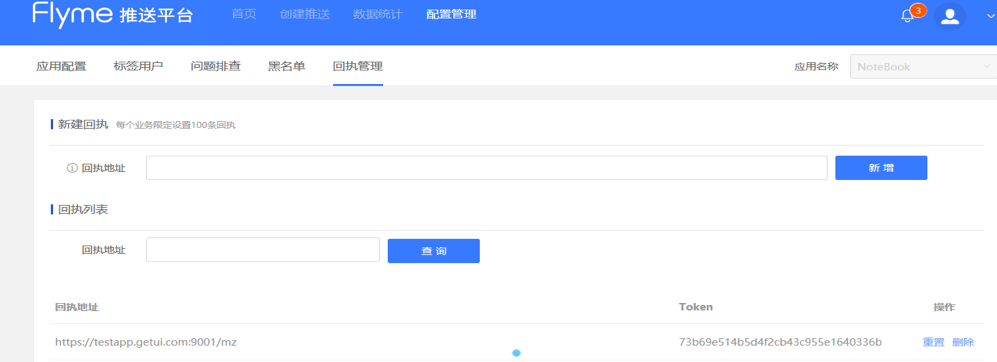
https://thirdrcp-hz.getui.com/mz
注:1.魅族只支持单推任务的回执数据;
在个推开发者中心中填写相关厂商信息:
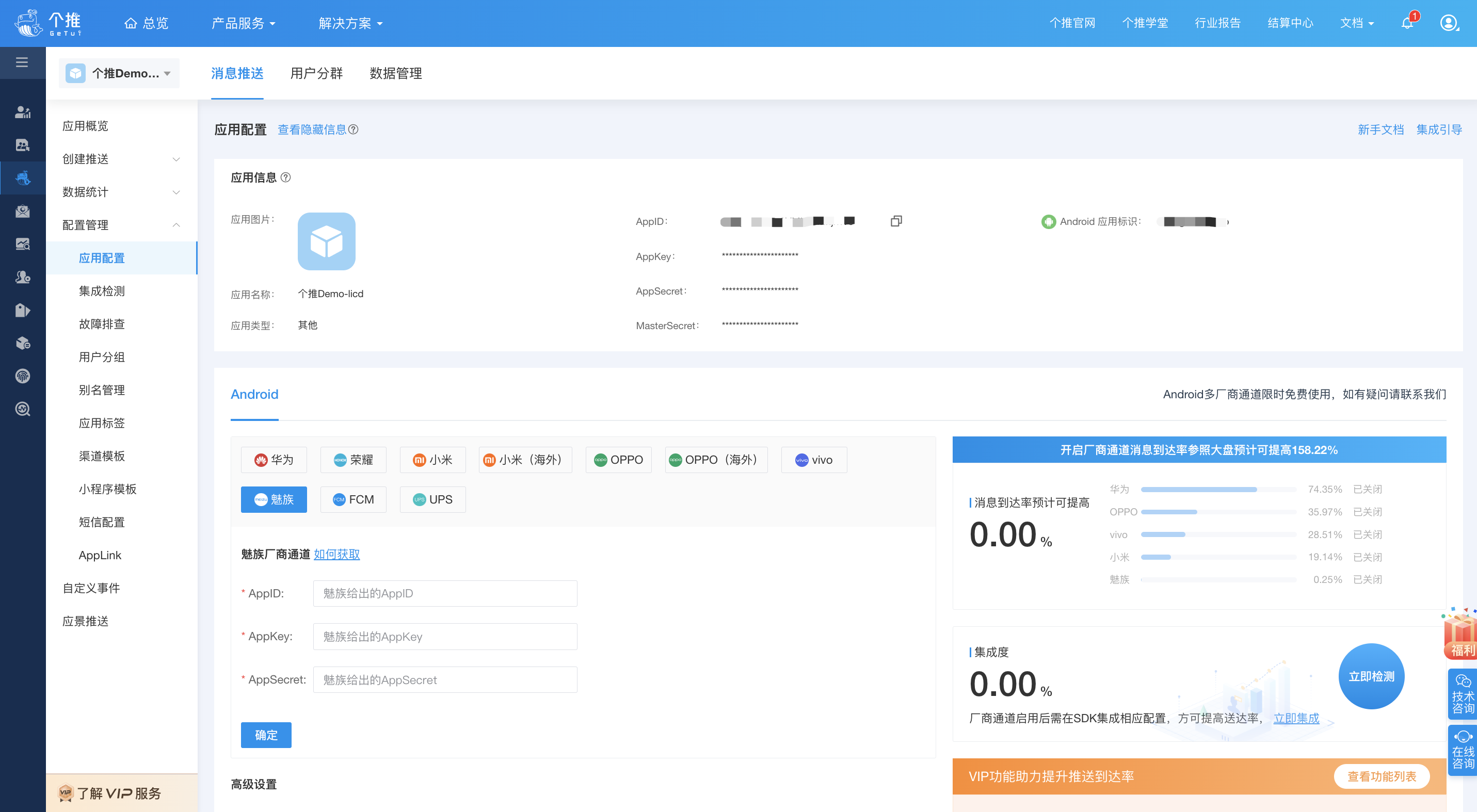
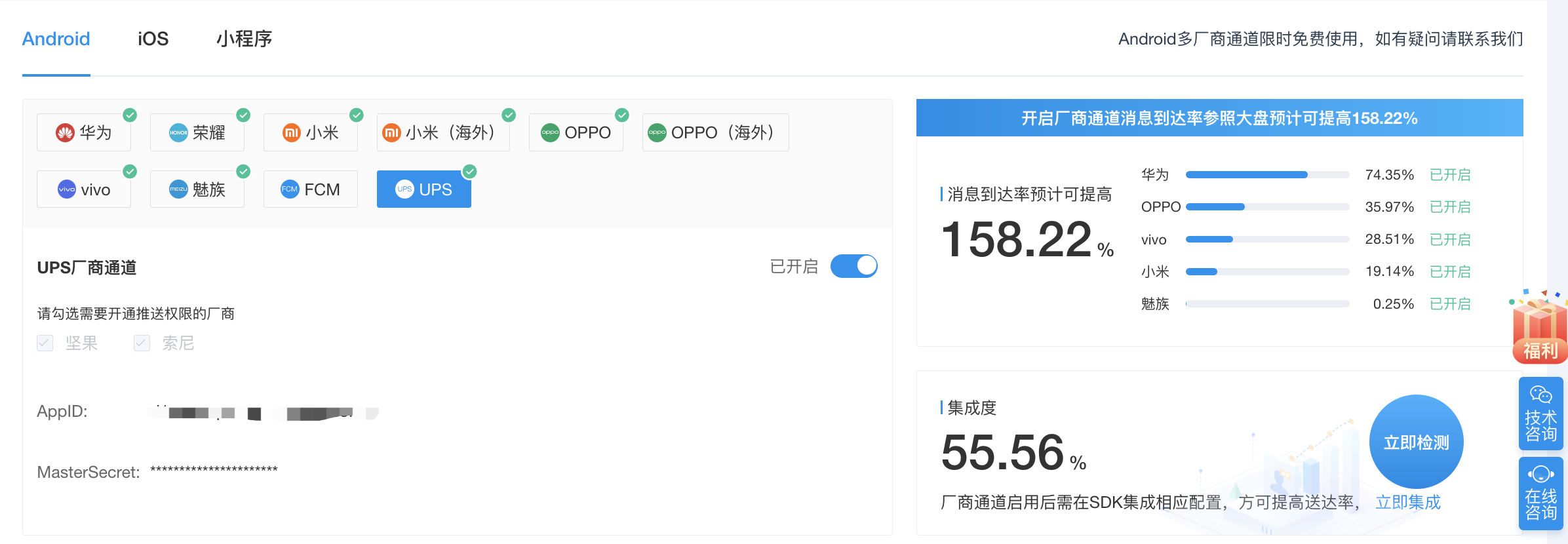
UPS即统一推送服务。个推与手机厂商合作,帮助建设系统消息推送通道。目前支持的厂商有坚果、海信和索尼。
应用创建后,在推送页面-配置管理-应用配置-Android多厂商配置-UPS,选择需要开通的UPS厂商,如下: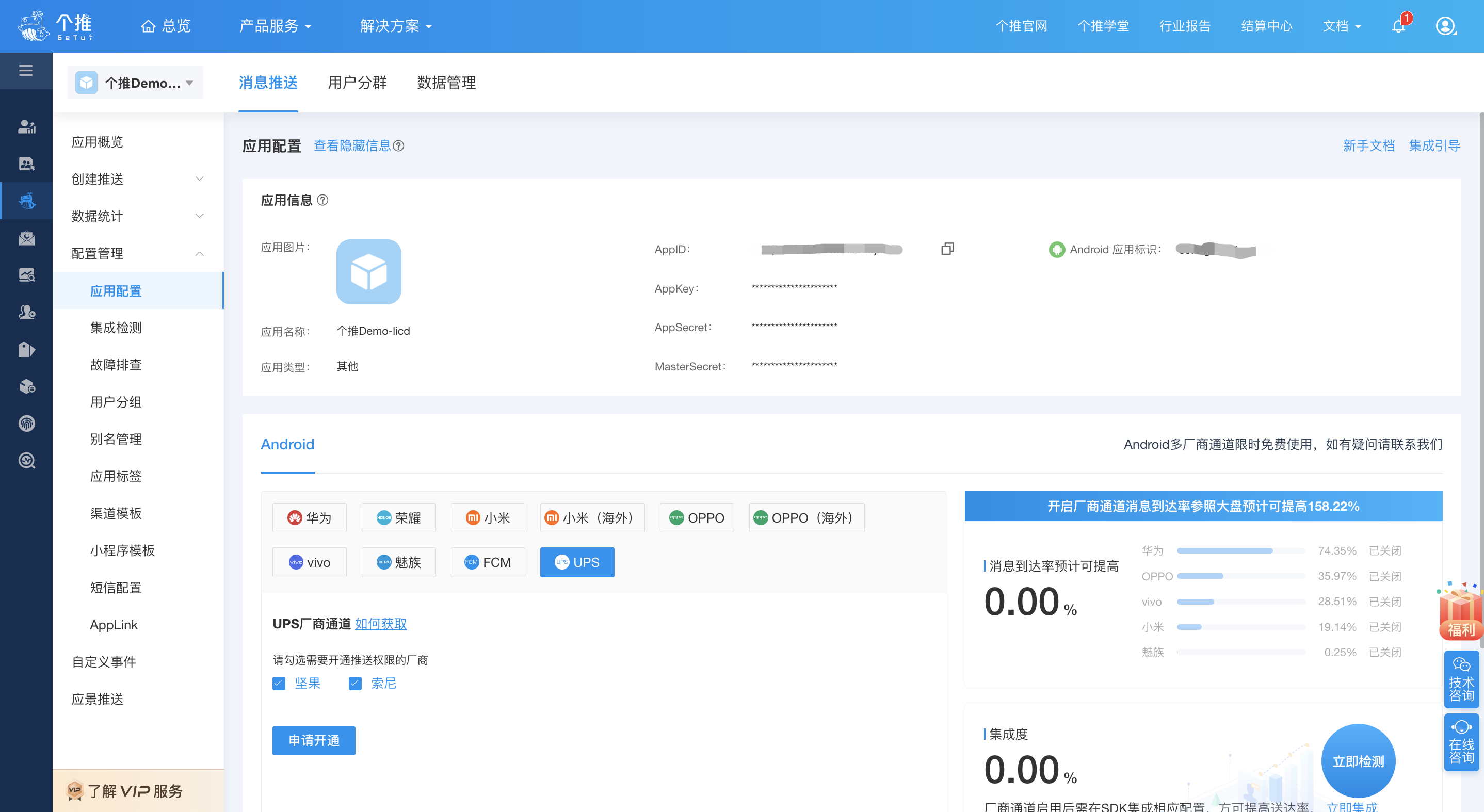
消息推送支持集成 Firebase 云信息传递(Firebase Cloud Messaging,简称 FCM)通道,以满足 App 在海外安卓设备上的使用推送的需求,该服务由 Google 拥有的 Firebase 公司提供。若app需要上架海外应用市场,建议您使用 Google Play专版 客户端 SDK 。
进入 Firebase官网 创建项目,获取 google-services.json 文件及 Server key 。
1,登录 google 账号,如果没有账号请先注册
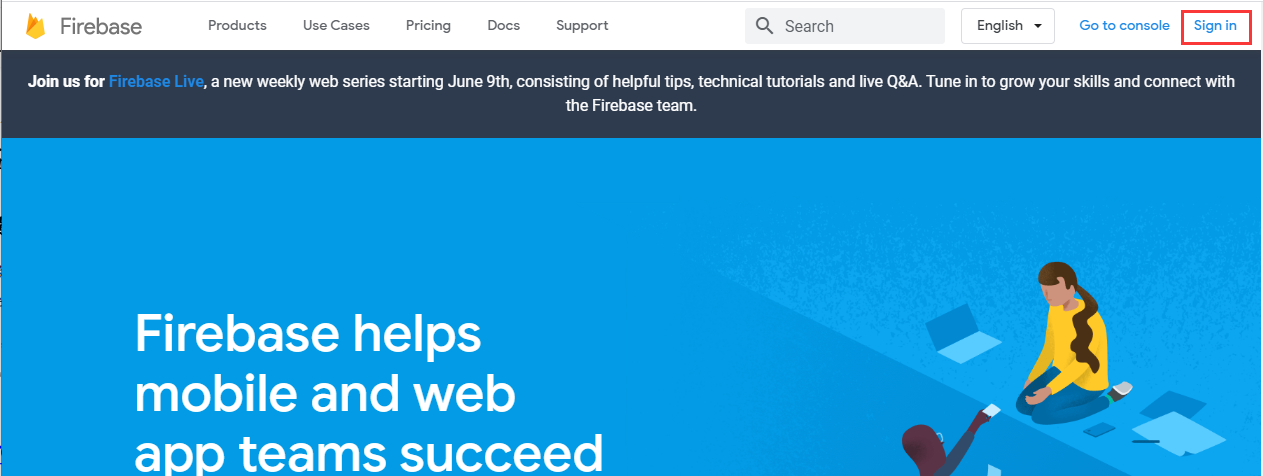
2,登录后点击右上角的“Go to console”
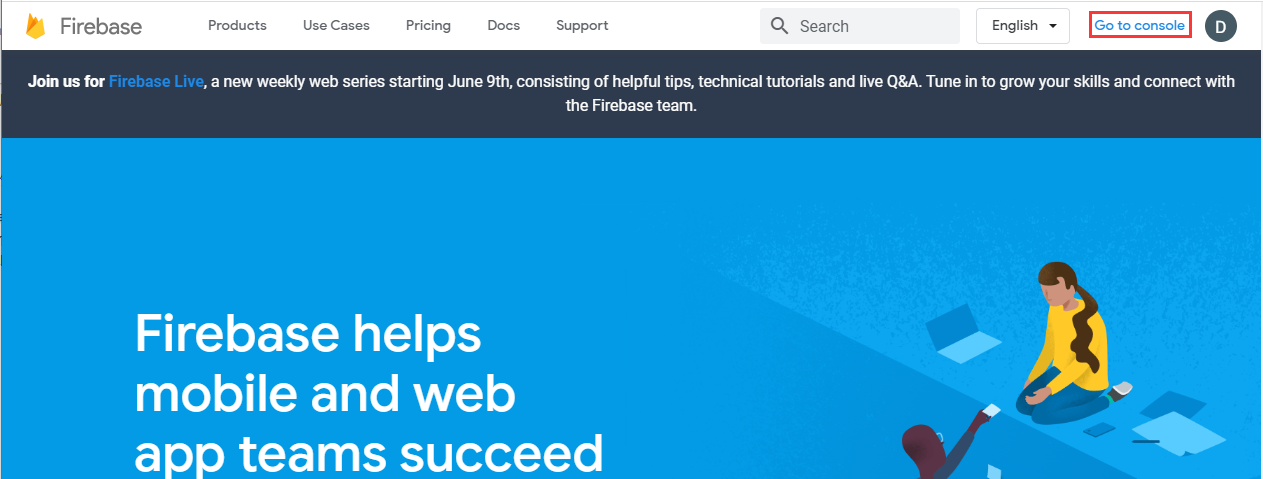
3,打开项目列表页面,点击 “Add project” 创建项目
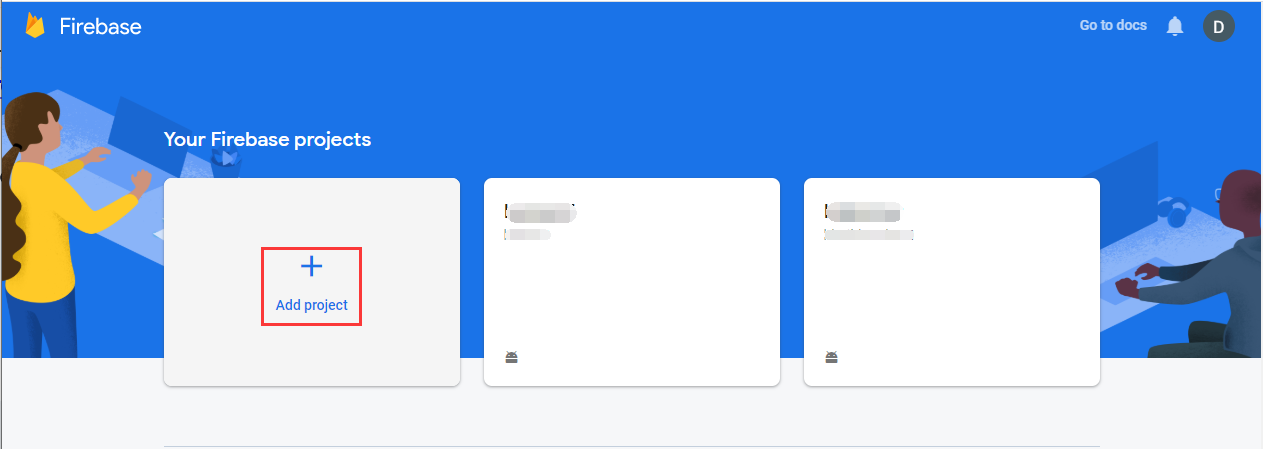
4,输入项目名称(根据自己应用取名),点击 “Continue”
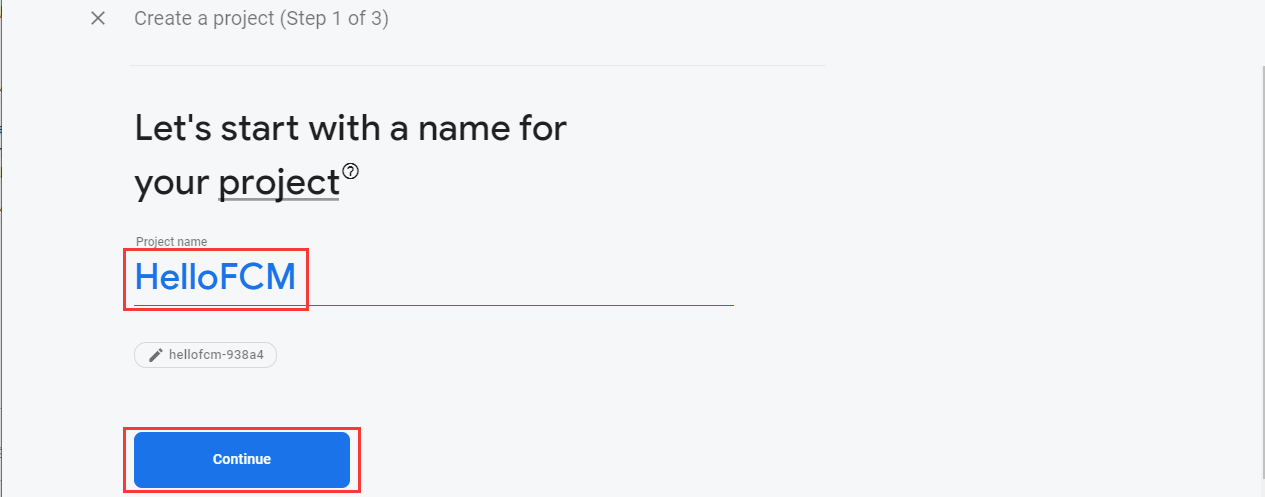
5,确认是否需要使用 Google Analytics 服务(根据自己需要开启或关闭),点击 “Continue”
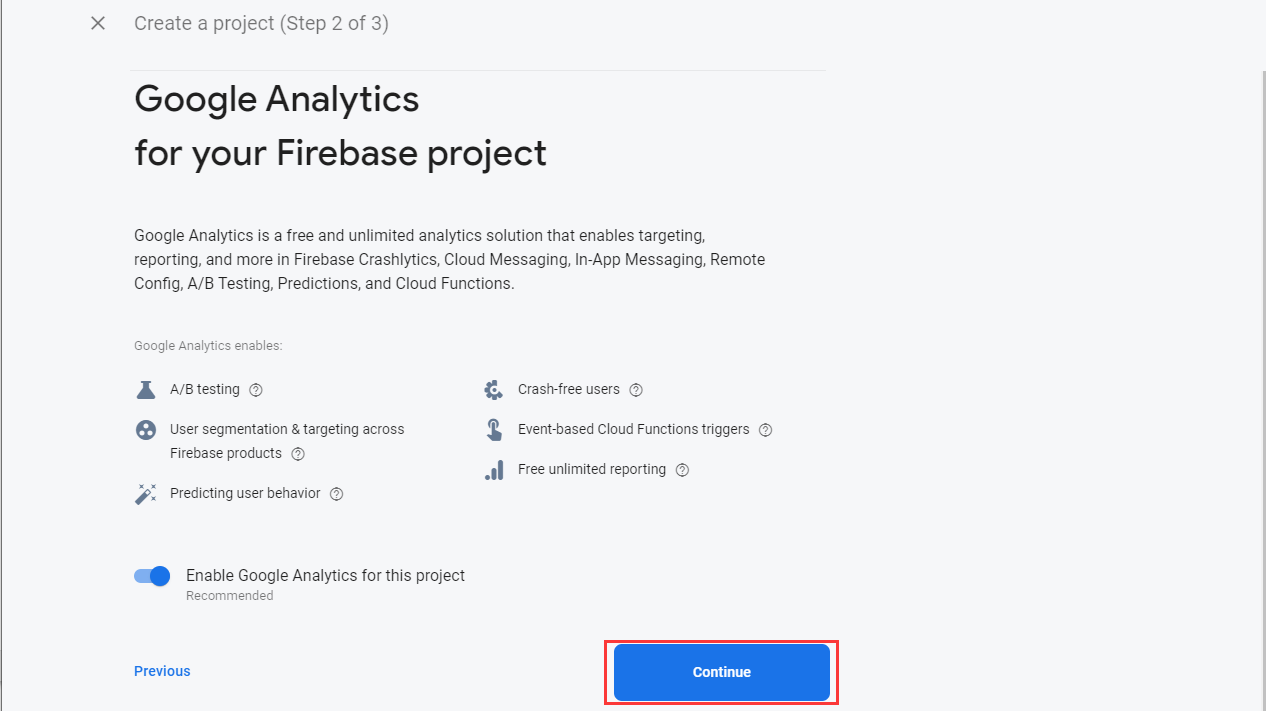
6,确认后创建项目,点击 “Continue” 
进入项目详情页面,点击 “Android” 图标添加 Android 应用
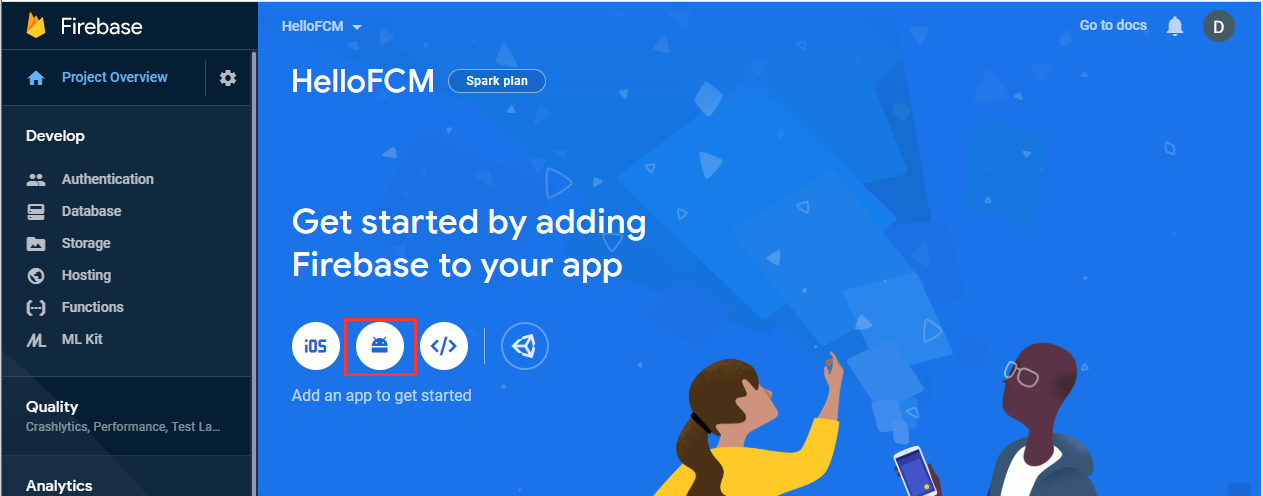
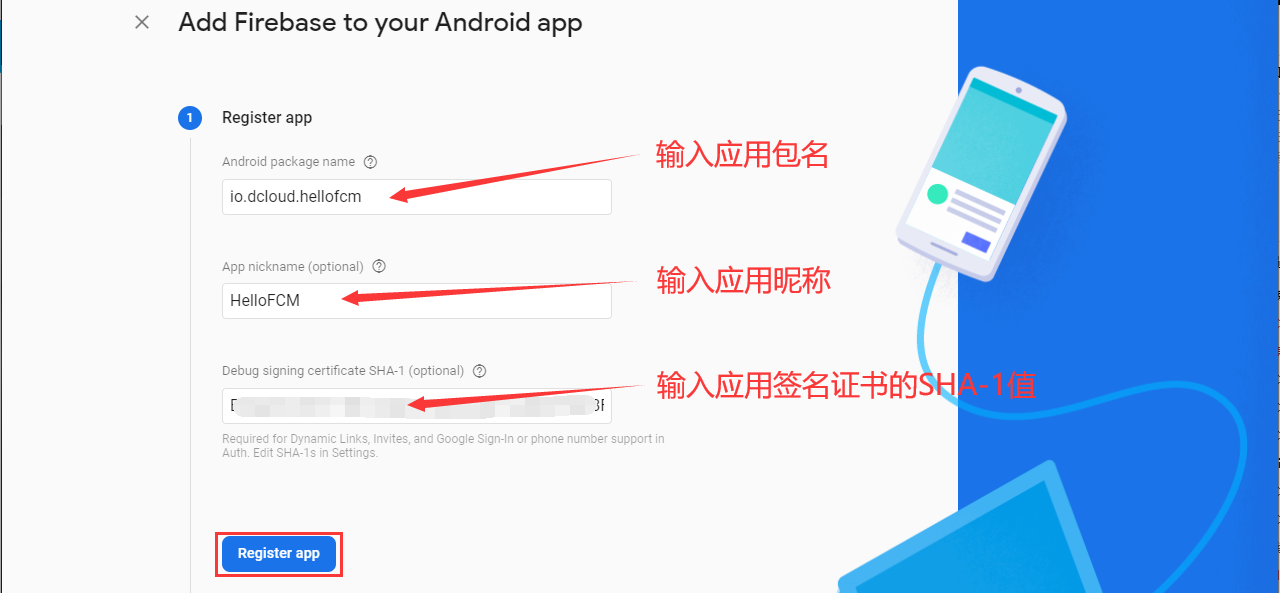
7,输入 Android 应用信息(包名、昵称、证书SHA-1),点击 “Register App”
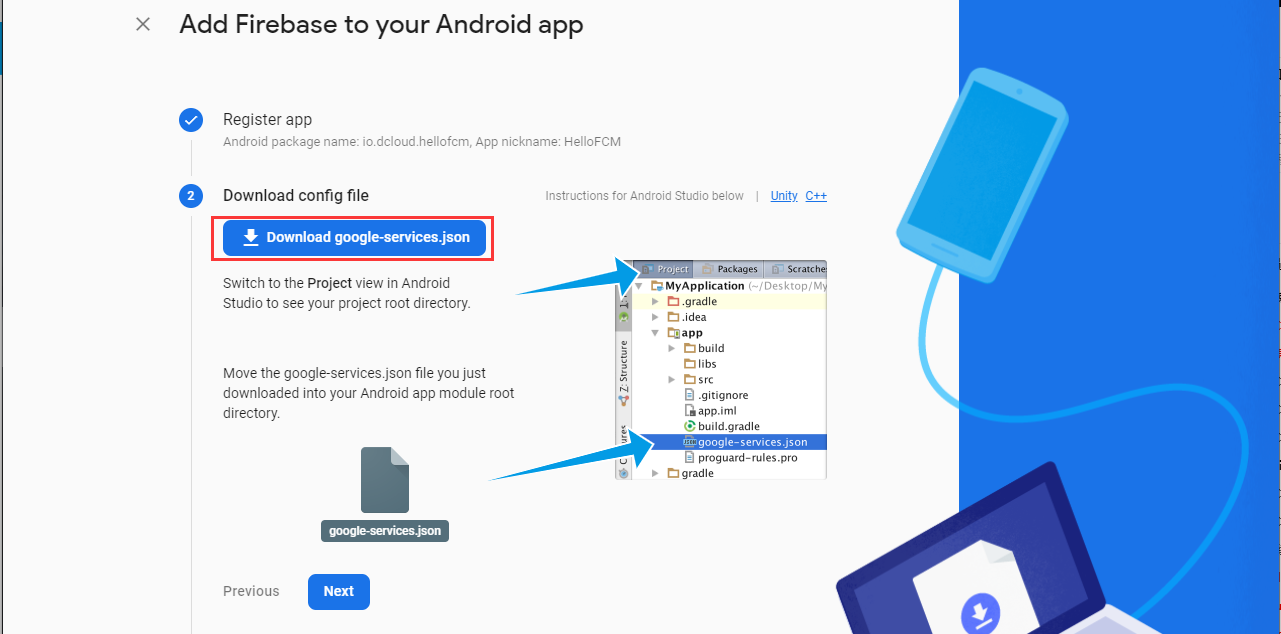
8,注册 Android 应用后下载配置文件 “google-services.json”,保存 google-services.json 文件后面需要使用
点击 “Next” 继续
9,此步骤中的操作云端打包机已经处理,忽略提示信息,继续点击“Next”,进入下一步
完成注册 Android 应用,点击 “Continue to console” 回到项目详情页面
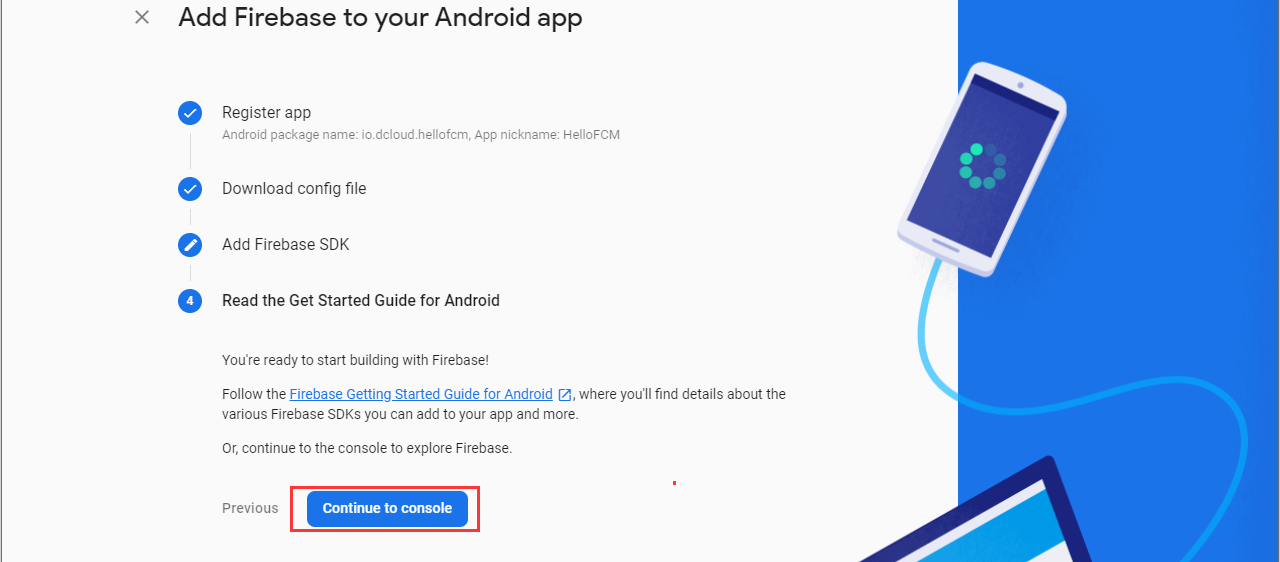
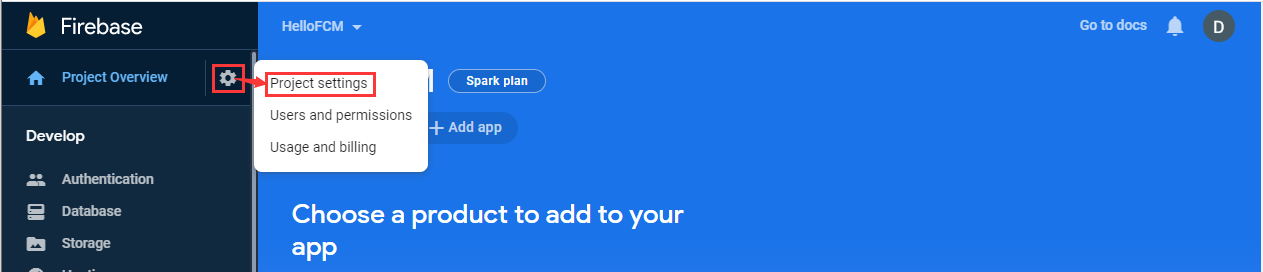
10,点击 “Project settings” ,进入项目设置页面
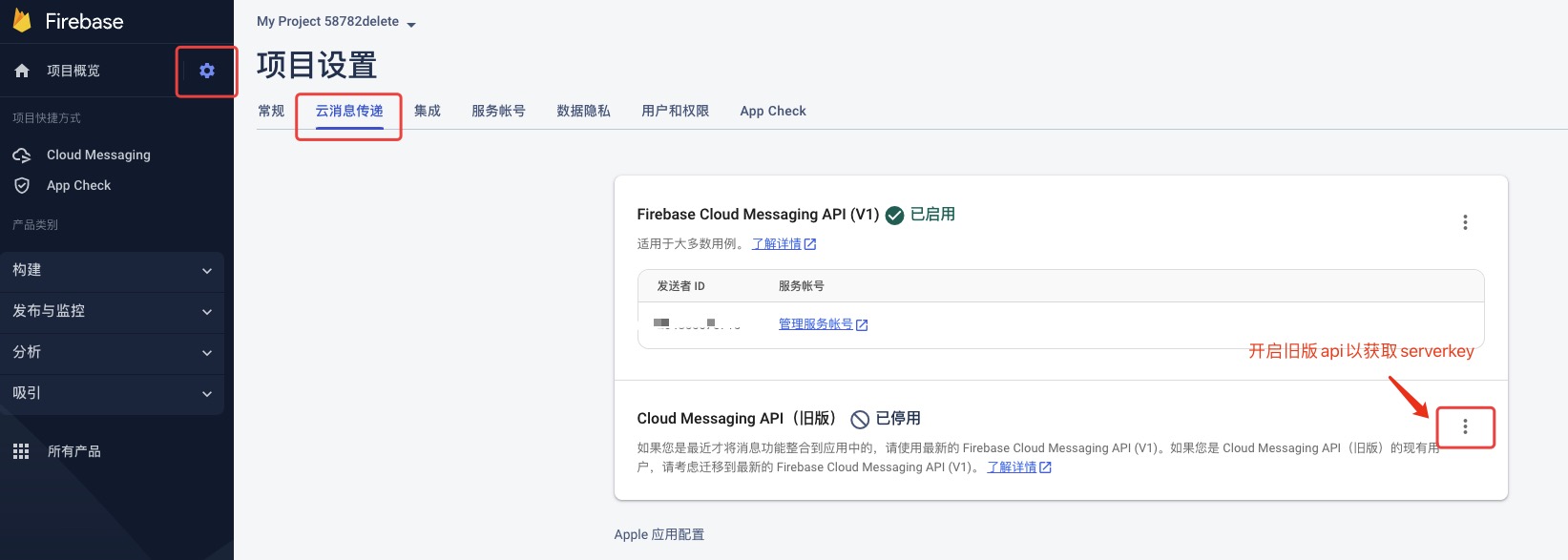
11, 旧版 Cloud Messaging API开启,获取Server Key(如果您现在使用旧版 HTTP 或 XMPP API(于 2023 年 6 月 20 日弃用),则必须在 2024 年 6 月 20 日之前迁移到最新的 Firebase Cloud Messaging API (HTTP v1))
跳转到Api管理页面启动Cloud Messaging API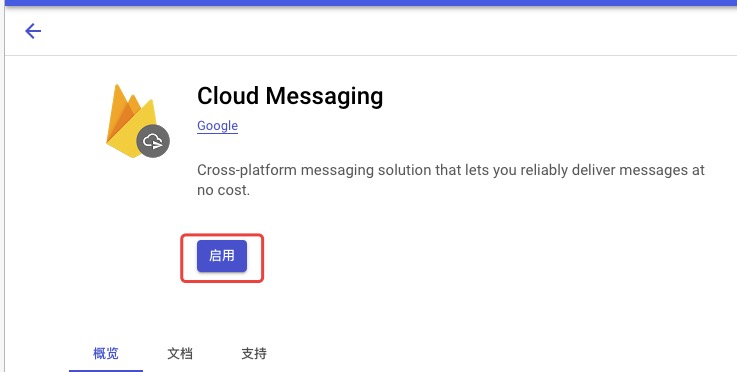
启动Cloud Messaging API后即可得到Server key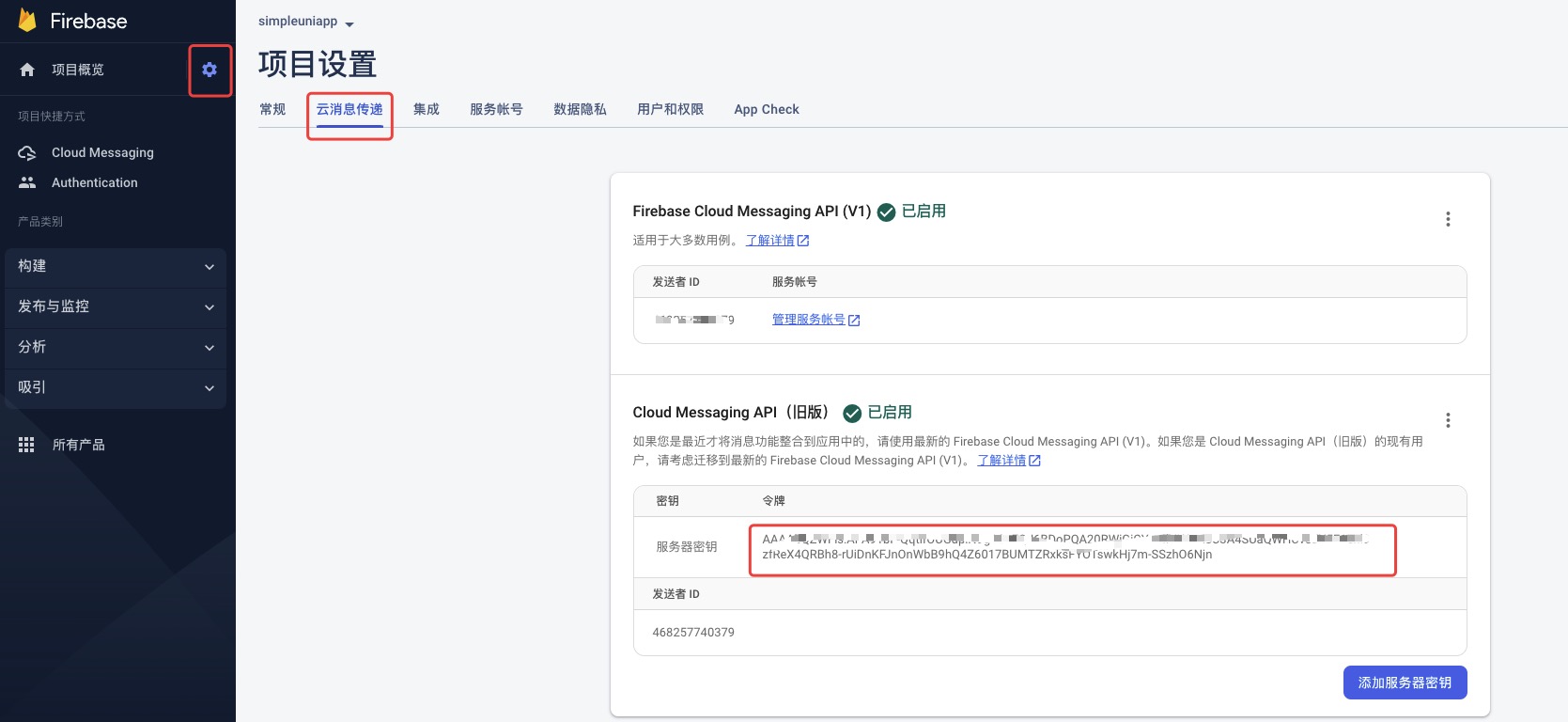
12,新版Firebase Cloud Messaging API (V1)

选择配置语言,点击生成新的私钥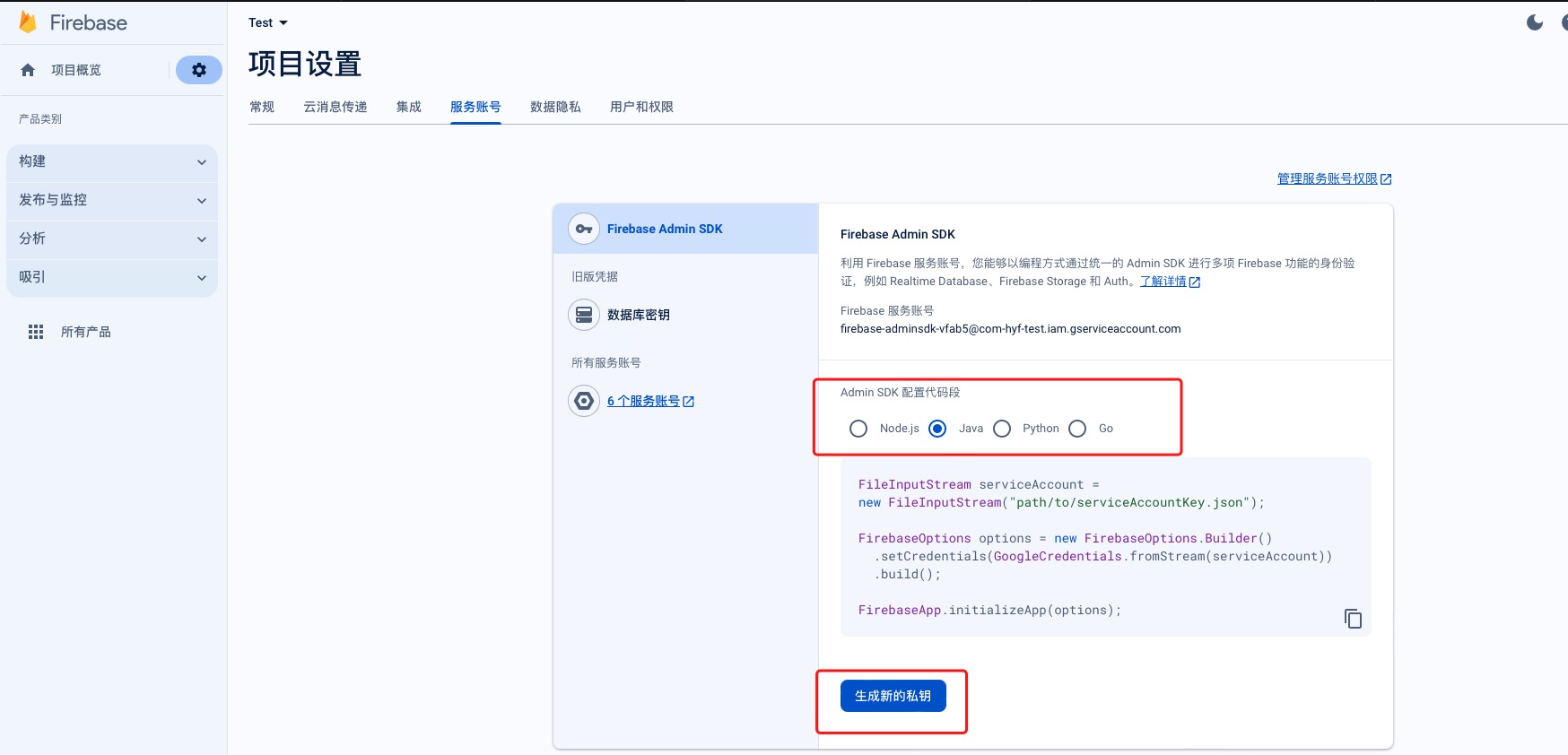
生成密钥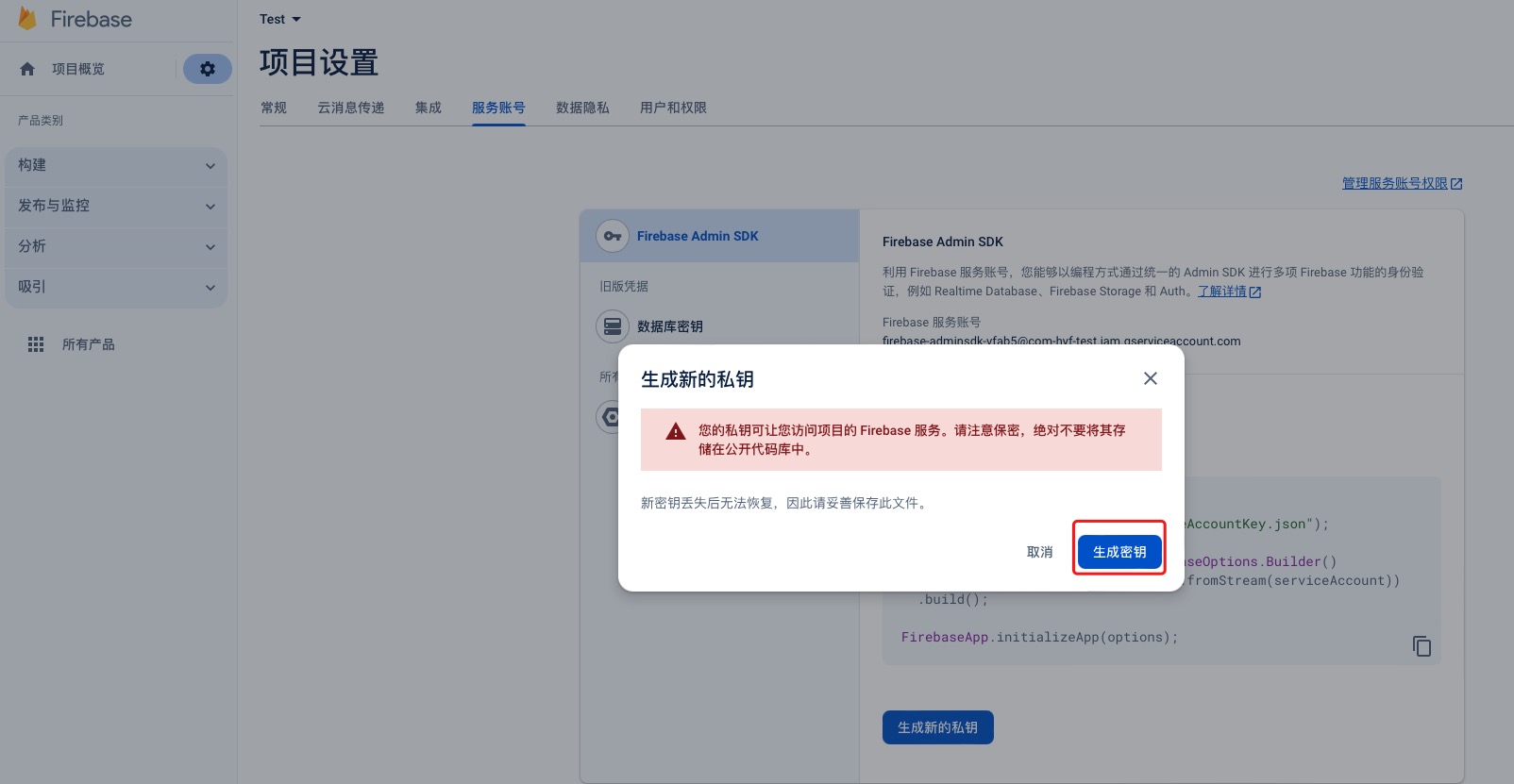
生成密钥后,会下载到本地一个json文件
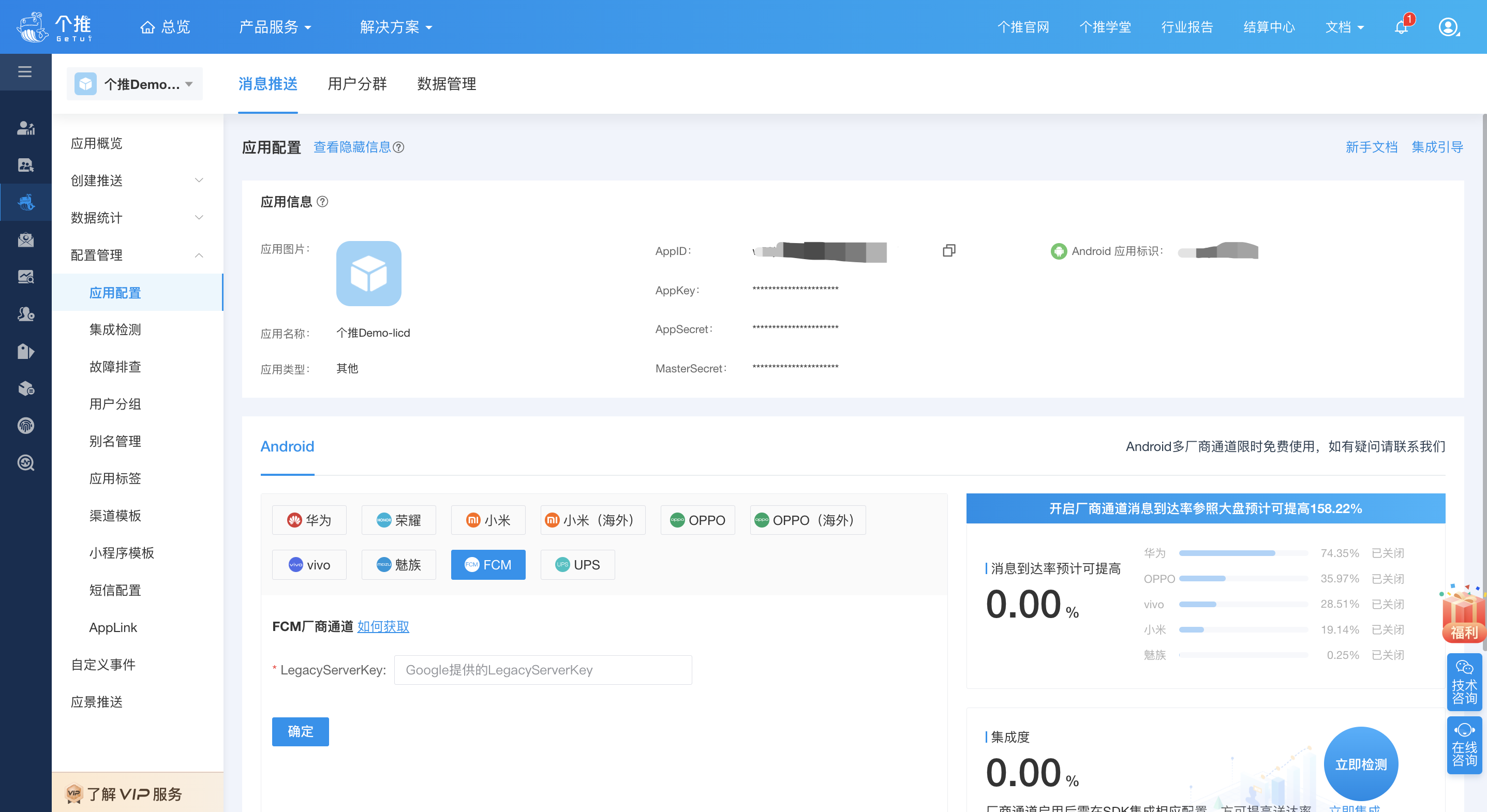
13,个推后台填写参数
旧版Cloud Messaging API参数填写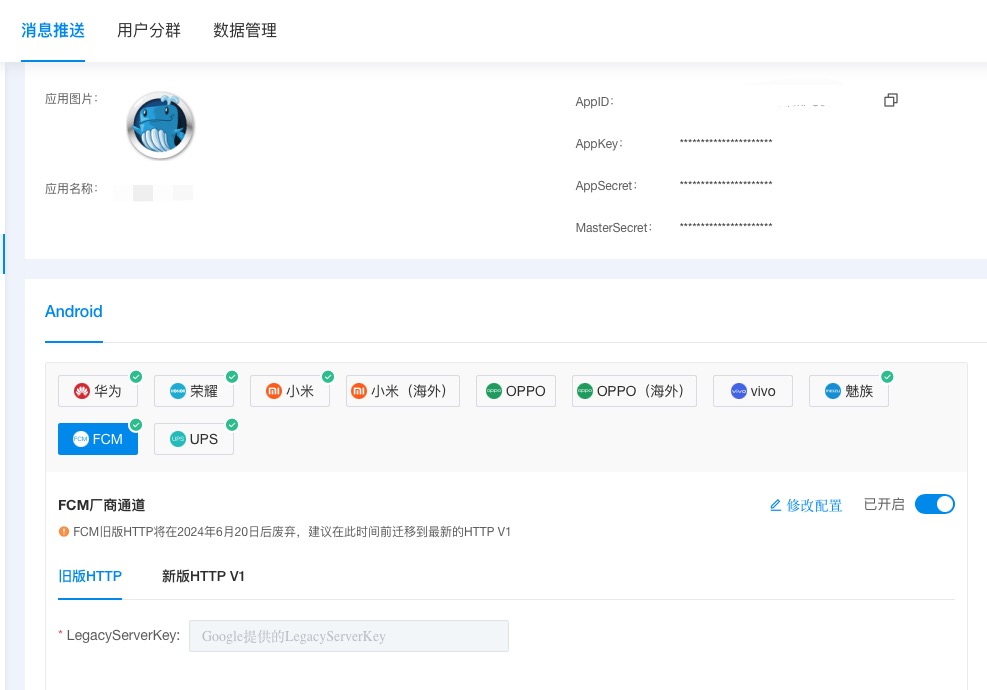
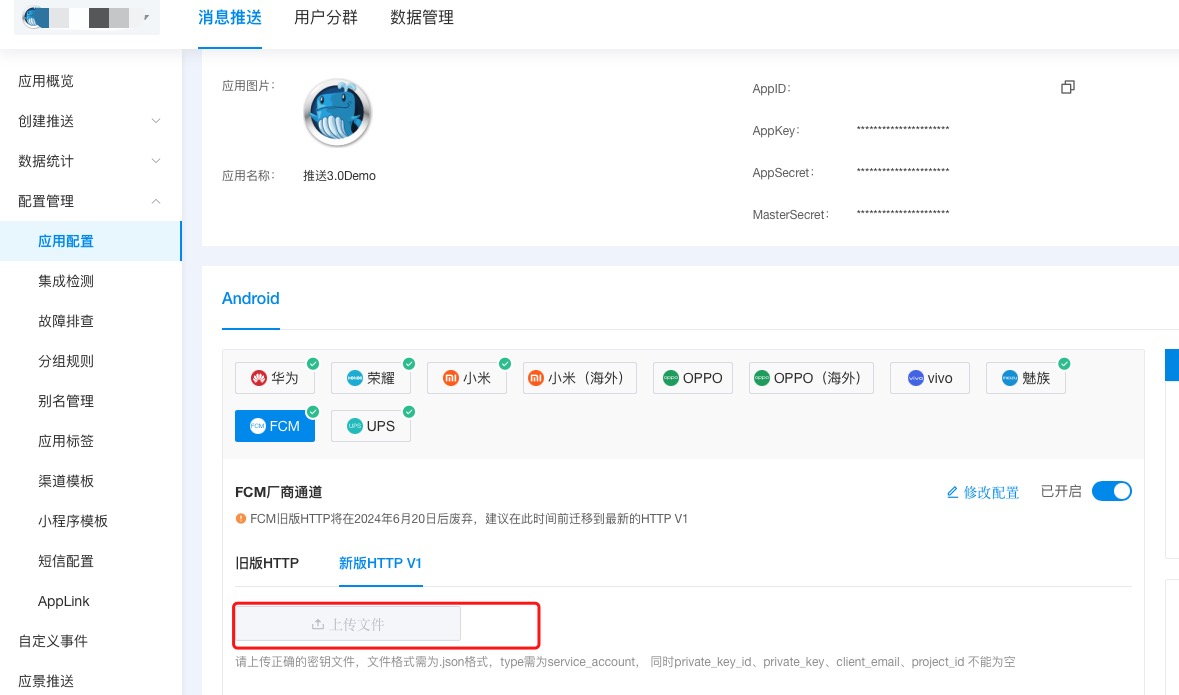
新版Firebase Cloud Messaging API (V1)参数填写,点击上传文件,选择您在FCM->2.创建FCM应用->12.新版Firebase Cloud Messaging API (V1)下载的密钥json文件